

| К странице... |
|---|
Microsoft® Windows® 11 Pro Prev x64 26H1 by OVGorskiy (ТЕСТ) 12.2025 [RU]
| Список форумов Tapochek.net » Программное обеспечение » Microsoft Windows OS » Сборки (Microsoft Windows 11) |
|
|
| Автор | Сообщение |
|---|---|
|
Microsoft® Windows® 11 Pro Prev x64 26H1 by OVGorskiy (ТЕСТ) 12.2025 [RU] Информация: Год выпуска: декабрь 2025 г. Версия: 10.0 build 28000 (26H1) 2025 Insider Preview (10.0.28000.1199). Адрес оф. сайта: © Microsoft 2025 Автор сборки: by OVGorskiy Язык интерфейса: Русский (Russian). Лекарство: в комплекте. KMS активатор или свои ключи активации (RET, OEM). Системные требования: ○ Современный двухъядерный процессор x64 (amd64) с частотой 1 гигагерц (ГГц) или быстрее с функцией SSE4.2; ○ ОЗУ: 4 ГБ (рекомендуется 8ГБ и больше); ○ Место на жёстком диске: 32 ГБ (рекомендуется SSD 64ГБ и больше); ○ Безопасность: UEFI, безопасная загрузка и модуль TPM 2.0 (обход); ○ Видеокарта: DirectX 12 или более поздней версии с драйвером WDDM 2.0; ○ Дисплей: 1366x768 точек. Описание: Тестовая сборка на основе обзорного предварительного образа новой версии операционной системы Windows 11 x64 (64 бит.) 26H1 от Microsoft Профессиональная. В сборке произведена небольшая оптимизация системы для более комфортной работы на не очень мощных компьютерах. Удалена в оптимальном режиме телеметрия и шпионские функции. Приостановлена работа не нужных служб. Удалены некоторые мало востребованные функции. Интегрированы накопительные обновления системы по ноябрь 2025 и браузера Edge. В сборке произведена разблокировка установки на не поддерживаемых компьютерах по системным требованиям (кроме SSE4.2). Сборка предназначена для тех, кто желает оценить и протестировать систему новой предварительной версии. Сборка подвергалась минимальным изменениям и сохранила все свои необходимые функции. В сборке не обнаружено никаких серьёзных критических ошибок и вполне походит для основной эксплуатации. В сборке произведено разблокирование установки на не поддерживаемых компьютерах. Сборка основана на официальном UUP образе канала Insider Preview (Дата выпуска: ноябрь 2025): Интегрированы: - обновление за ноябрь 2025 г. (накопительное); - обновление .NET 4.8.1 за ноябрь 2025 г. (накопительное); Автоматически устанавливаемая программа в процессе установки ОС: ○ Microsoft Edge 142.0.3595.94 Stable, обновление Edge системы; ○ Microsoft Visual C++ v14 Redistributable 14.50.35719, библиотеки C++; ○ Архиватор WinRAR v.7.13. Windows 11 x64 Pro Prev 26H1 Ru by OVGorskiy 12.2025.iso CRC32: DFFB6B95 MD5: ABAF7989E90E61A33950E94D13C66CD2 SHA-1: C82E040870463D87EE768B4EFAA1E90F71A768AF Размер 3,96 ГБ (4 261 904 384 байт). - Установка операционной системы почти не отличается от установки с оригинала. В сборке произведена разблокировка обязательного требования MS по установке системы с подключенным интернетом и обязательной учётной записью Microsoft, обязательному наличию UEFI, безопасной загрузки и модуля TPM 2.0 (кроме SSE4.2). При установке рекомендуется отключить подключения к интернету физически. Будет возможность создать локальную учётную запись. Требуется только соответственно имя и, если требуется пароль. При подключенном интернете будет предложено создать учётную запись Microsoft. Время установки ОС меньше и варьирует от 10 до 25 минут в зависимости от мощности компьютера. Приложения устанавливаются методом post-install внутренним установщиком ОС. Содержимое образов можно перенести на загрузочную флешку по соответствующей процедуре по созданию загрузочных носителей. Сборка проверялась во всех вариантах установки на реальной машине с загрузочной флешки. Ошибок установки не обнаружено. Самый оптимальный вариант установки с флешки как наиболее быстрый и удобный. Для создания флешки наиболее простым способом является применение программ Ventoy или Rufus на компьютерах с дисковой структурой MBR (программы присутствуют в образе сборки) с параметрами совместимости (Legacy) или CSM и NTFS. Для компьютеров с UEFI и GPT дисками подходит программа Rufus (присутствует в iso образе) с выбором соответствующих параметров (UEFI to GPT, FAT32). За применение других программ при создании загрузочной флешки отвечаете только вы. Подробнее в инструкции. Как вариант рекомендую включить стандартный интерфейс BIOS или загружаться в режиме совместимости с BIOS (Legacy или CSM), а GPT диск преобразовать в MBR. Имейте ввиду, что флешки для установки системы на MBR и GPT диски создаются с разными параметрами и не совместимы друг с другом. Так же отличаются способы загрузки с флешки, на MBR диск загружаться нужно только в режиме совместимости (Legacy) или CSM, а на GPT диск только из под UEFI интерфейса. Настоятельно рекомендую отключать антивирус и защитник Windows при создании загрузочной флешки или записи DVD диска во избежание удаления активаторов. - Работоспособность сборки гарантируется только при установке на "чистую", т.е. при установке из под начальной загрузки компьютера на чистый, отформатированный раздел (диск) с загрузочного установочного носителя. Владельцам компьютеров с дисками со структурой GPT напоминаю, что установка возможна только из под UEFI интерфейса с флешки, созданной с соблюдением определённых условий, например программой Rufus (UEFI to GPT, FAT32). Если вы всё же решили установить систему методом обновления из под установленной системы, то проверьте, не установлены ли у вас программы и драйверы заведомо не совместимые с новой версией 11-ой. При подозрении на несовместимость, обновите их или удалите. Так же при установке произведите настройку скачивания обновлений как показано на скриншотах: "Настройка скачивания обновлений...- и отменить загрузку обновлений". Иначе вы столкнётесь со всеми ограничениями MS, хотя, как говорилось выше в сборке произведена разблокировка всех ограничений по системным требованиям, подключению к интернету и учётке MS как при установке ОС на "чистую", так и методом обновления. - Система устанавливается с локальной учёткой (при отключенном интернете), а не учёткой MS во избежание установки лишних рекламных предложений и шпионских функций, хотя конечно полностью избежать проникновения рекламных предложений от Microsoft невозможно. Учётная запись Microsoft мало где нужна, а если понадобится, то можно без проблем создать новую или подключиться с уже существующей. • В сборке реализован обход ограничений на установку системы на компьютерах с не поддерживаемым процессором (кроме SSE4.2), с отключенным Secure Boot, отсутствующим TPM 2.0 и GPT диском. Обход работает как при установке ОС на "чистую", так и методом обновления старой системы (с помощью пропатченного setup.exe). Ограничение на размер ОЗУ в 4 ГБ не снималось, так как устанавливать Win11 с меньшим объёмом ОЗУ не рекомендую. • В сборке произведено разблокирование установки системы с отключенным интернетом. Поэтому для упрощения установки, на компьютерах с прямым подключением к интернету, советую временно отключить подключение физически. • Установка на "чистую", т.е. из под начальной загрузки компьютера с установочной флешки возможна на компьютеры с не поддерживаемыми параметрами. Возможна установка на компьютеры с процессорами 1-го поколения серии Core ix и новее с функцией SSE4.2. Не гарантируется установка на компьютеры серии Core 2 Duo и более старые. Возможна установка как с подключенным интернетом, так и без подключению к нему. • При установке системы методом обновления старой, уже установленной и загруженной нужно иметь ввиду, что режим полного обновления с сохранение настроек, параметров и программ возможен только если вы обновляете систему той же редакции, в данном случае Pro. Все другие редакции обновляются только с сохранением пользовательских настроек. Win7 обновляется вообще без сохранения чего либо. При обновлении обязательно отключите параметр "скачать новые обновления и ...". Имейте ввиду, что корректность установки системы методом обновления зависит от множества факторов и гарантировать её успешность невозможно. • Повторюсь, что работоспособность сборки гарантируется только при установке на "чистую", т.е. при установке из под начальной загрузки компьютера на чистый, отформатированный раздел (диск) с загрузочного установочного носителя. Модуль установки ОС не проверяет компьютер на соответствие системным требованиям. Возможна установка как с подключенным интернетом, так и с отключенным. • При установке системы методом обновления старой системы настоятельно рекомендую прежде предпринять соответствующие меры для бесконфликтной установки. При установке методом обновления обязательно предварительно удалите старые элементы оформления, такие как StartIsBack, старую версию UltraUXThemePatcher и сторонние темы рабочего стола (от 10-ки и др.) если установлены. Так же при установке методом обновления всех редакций рекомендую отключить параметр "Настройка скачивания обновлений...- и отменить загрузку обновлений" во избежание сброса патчей, снимающих ограничение по системным требованиям. Для упрощения обновления лучше вообще отключить интернет физически путём отключения кабеля или WiFi адаптера или роутера. Если ваш компьютер соответствует системным требования, то запуск обновления нужно производить стандартным способом запуском файла setup-orig.exe. Если же ваш компьютер не соответствует системным требованиям, то запускаете пропатченный setut.exe. Будет произведена установка (обновление) системы в обычном режиме. Никакого влияния на работу системы патч не оказывает и работает только на момент установки. • Так же рекомендую сразу после установки системы перезагрузить компьютер для принятия настроек текущего пользователя. Владельцам компьютеров с дисками со структурой GPT напоминаю, что установка возможна только из под UEFI интерфейса с флешки, созданной с соблюдением определённых условий, например программой Rufus (UEFI to GPT, FAT32). • После установки система абсолютно спокойно и без проблем автоматически устанавливает нужные и совместимые драйверы при отсутствии их в системе или обновляет устаревшие с сайта MS. Если система автоматически не установила нужные драйверы, то можно запустить обновление в ручную в панели "Обновление и безопасность". Необходимое требование, это настроенное подключение к интернету и чтобы кривые руки не мешали это делать. Если у вас автоматически не устанавливаются драйверы, значит у вас нет подключения к интернету, либо для вашего оборудования компьютера не существует драйверов под 11-ю. Необходимые драйверы можно установить и в ручную. Для Win11 походят почти все драйверы от 10-ки. Если у вас не устанавливаются драйверы в ручную, то значит устанавливаемый драйвер не совместим либо с вашим оборудованием, либо с самой системой Win11. Все остальные варианты можно отнести к кривым рукам и отсутствием необходимых знаний. После установки системы на системном диске C: создадутся папки с дополнительным материалом. - Папка "Activators" содержит несколько разных активаторов для данной системы. - На рабочий стол добавлена папка Patches_FIX с патчами системы, твики и утилиты для включения защитника Windows, автоматического обновления, SmartScreen, UAC, гибернации, телеметрии, OneDrive и др. Так же добавлены твики для сброса настроек Edge, системного реестра и групповых политик с помощью которых вы можете привести настройки системы к почти исходному оригинальному состоянию. Предупреждение: система настроена на оптимальную производительность и поэтому включать и запускать программы и твики рекомендую только при реальной необходимости. Так же в самом установочном образе добавлена программа для создания флешки Rufus. Извлечь материал можно монтированием образа на виртуальный дисковод или любым архиватором, ну и конечно с установочного носителя. Примечание: весь дополнительный материал предназначен для самостоятельной установки по вашему желанию. Для удобства в работе в образе ОС произведены некоторые изменения. Добавлено: включено отображение скрытых файлов, папок и расширений файлов, в браузер добавлена домашняя страница автора сборки, включена "Защита системы" (создание точек восстановления) уже на начальном этапе. Отключено: Защитник Windows, автоматическое обновление, Контроль учётных записей (UAC), "Люди", OneDrive, отключена гибернация, DevHome, MSTeams и Copilot. Включить можно твиками из папки Patches_FIX на рабочем столе. Примечание: Copilot и другие ИИ компоненты не работают в России и в русскоязычной версии ОС. Произведена небольшая настройка конфиденциальности пользователя. Отключены сбор и отправка диагностических данных, отключена фоновая работа программ и приложений, отключена автозагрузка приложений, отключена фоновая работа браузера Edge и его предзагрузка и др. Отключена функция "Индексация поиска" как шпионская. Не путать с индексацией дисков. Автоматическое обновление системы отключено, кроме критических обновлений и драйверов. Ручное обновление без изменений и работает в штатном режиме. Включается автоматическое обновление утилитой из папки Patches_FIX на рабочем столе. В сборке произведено отключение телеметрии и шпионских функций системы в режиме оптимальной достаточности. В режиме, когда основные, самые главные функции телеметрии отключены, но это не влияет на работоспособность всей системы. Переведены в ручной режим или отключены службы Факс, удалённый реестр, WSearch и некоторые другие, мало востребованные и не влияющие на работу системы. Удалено: Hello, Copilot, TabletPC, OneDrive, режим Internet Explorer, WMP, StepsRecorder, функции MSTeams и DevHome. Желающие вернуть необходимые функции и компоненты могут легко это сделать либо из магазина Microsoft, либо из панели Система - Дополнительные компоненты - доступные функции. Оптимизация системы позволила уменьшить размер занимаемой системой пространства на жёстком диске и место в оперативной памяти. Все изменения в сборке, твики реестра, добавление материала производились только легальными и рекомендованными MS средствами DISM, Windows ADK. Приложения устанавливаются методом post-install внутренним установщиком ОС. Сборка не создавалась в режиме аудита и при создании сборки не использовались никакие сторонние, "левые" инструменты. Сборка абсолютно прозрачна и доступна для контроля, просмотра и редактирования. Весь материал, добавляемый в систему находится в одной папке и любой желающий может его просмотреть. Так же в установочный образ добавлен дополнительный материал для самостоятельной установки. 1. Сборка основана на официальном предварительном образе Microsoft WIN11 26H1, выпущенном в ноябре 2025 г. 2. Интегрированы обновления системы на дату 24 ноября 2025 г. (new) 3. Обновлён Microsoft Edge. (new) 4. Добавлены новые рабочие активаторы, проверенные на дату ноябрь 2025 г. (new). 5. На рабочем столе, в папку Patches_FIX добавлены твики реестра для желающих вернуть некоторые отключённые функции в исходное состояние. 6. Отключены: защитник Windows, автоматическое обновление, телеметрия (отправка отчётов и диагностических данных). Включена "Защита системы" (создание точек восстановления) уже на начальном этапе. 7. Установочный Файл образа системы install.wim максимально сжат для уменьшения размера. 8. В установочный образ добавлены программы для создания флешки, см. скриншоты. 9. Отключена функция автоматического обновления системы накопительными обновлениями с возможностью включения. (new) 10. Отключены: Контроль учётных записей (UAC), SmartScreen, гибернация. Произведена небольшая настройка конфиденциальности пользователя. Папка с активаторами и сами активаторы добавлены в исключения Защитника для бесконфликтной активации. (new) 1 вариант. Если вы когда-то на своём компьютере участвовали в программе обновления до 10-ки или на данном компьютере уже была прежде установлена лицензионная система, то установленная система может активироваться сама при подключении к интернету. Ключи активации и конфигурация конкретного компьютера хранятся на серверах Microsoft, если конечно такой ключ существует и система после установки и подключению к интернету ищет в базах информацию о конкретном компьютере и его активации и если всё совпадает, то активирует. Возможно ещё, что ключ сохранён в учетке MS и вы заходили прежде с учёткой MS и зашли с этой учёткой в этот раз на этом компьютере. 2 вариант. Если у вас есть лицензионный ключ от 10-ки, то его вы можете ввести как во время установки системы, так и после установки в соответствующих местах. Ключ должен соответствовать той редакции, которую пытаетесь активировать. Ключи от Про. редакции подходят к домашней, но не наоборот. 3 вариант. Если ничего не получается, то примените активатор. После установки системы на рабочем столе будет ярлык к папке с активаторами (На системном диске создастся папка "Activators"). Рекомендую воспользоваться автоматическим активатором MAS_AIO. Обязательно внесите папку в список доверенных в настройках антивируса и защитника. 1. Отключаем антивирус, если установлен и защитник Windows (обязательно). 2. Открываем папку "Activators" на системном диске ( С  или проходим по ссылке на рабочем столе. 3. Запускаем файл MAS_AIO.cmd или W10DigitalActivation_x64. 4. Активируем в режиме HWID (активирует только при подключенном интернете). 5. Перезагружаемся и после перезагрузки проверяем результат. 6. Если не удачно, повторите операцию повторно в режиме TSforge или попробуйте другие способы активации из представленного материала. Примечание: активация системы в режиме HWID возможна активаторами навсегда цифровой лицензией. Активация системы в режиме TSforge возможна VL лицензией до 4000 года. При активации KMS активатором KMS_VL_ALL_AIO можно активировать на 180 дней с последующей переактивацией в ручном или автоматическом режиме. Дополнительно активатором можно создать расписание на автоматическую периодическую активацию системы, чтобы не беспокоиться об активации в дальнейшем (внесите его в доверенные программы в антивирусе). Иногда, после установки драйверов или каких либо программ активация может слететь, проверьте и при необходимости произведите процедуру по новой. Обязательно отключите антивирус или защитник Windows при активации и внесите активаторы в разряд доверенных. Читайте файл помощи в папке с активаторами. или проходим по ссылке на рабочем столе. 3. Запускаем файл MAS_AIO.cmd или W10DigitalActivation_x64. 4. Активируем в режиме HWID (активирует только при подключенном интернете). 5. Перезагружаемся и после перезагрузки проверяем результат. 6. Если не удачно, повторите операцию повторно в режиме TSforge или попробуйте другие способы активации из представленного материала. Примечание: активация системы в режиме HWID возможна активаторами навсегда цифровой лицензией. Активация системы в режиме TSforge возможна VL лицензией до 4000 года. При активации KMS активатором KMS_VL_ALL_AIO можно активировать на 180 дней с последующей переактивацией в ручном или автоматическом режиме. Дополнительно активатором можно создать расписание на автоматическую периодическую активацию системы, чтобы не беспокоиться об активации в дальнейшем (внесите его в доверенные программы в антивирусе). Иногда, после установки драйверов или каких либо программ активация может слететь, проверьте и при необходимости произведите процедуру по новой. Обязательно отключите антивирус или защитник Windows при активации и внесите активаторы в разряд доверенных. Читайте файл помощи в папке с активаторами. 1. Прежде, чем устанавливать эту систему (Win11), убедитесь, что ваш компьютер (ноутбук) её поддерживает, а так же существуют ли драйверы на всё оборудование под данную систему (подходят от 10-ки). Скачайте нужные драйверы (официальные с цифровой подписью) и сохраните их на какой нибудь носитель. Самое правильное, это запустить обновление системы и позволить ей установить драйверы с центра обновлений Windows. Перед установкой системы обязательно проверяйте, какой структуры в компьютере системный диск, MBR или GPT. От этого зависит правильная установка системы. Не советую устанавливать данную систему при объёме ОЗУ менее 4 ГБ, так как 11-я потребляет больше памяти, чем предыдущие ОС. При установке методом обновления обязательно предварительно удалите старые элементы оформления, такие как StartIsBack, старую версию UltraUXThemePatcher и сторонние темы рабочего стола если установлены. 2. Самый правильный и надёжный способ установки системы, это установка с DVD, при условии его правильной и безошибочной записи и полной исправности дисковода. Самый оптимальный вариант установки с флешки как наиболее быстрый и удобный. Обязательно отключайте антивирус при активации системы, создании загрузочной флешки и записи DVD. 3. Владельцам компьютера с системным диском со структурой GPT нужно знать, что доступна установка только с флешки, созданной для такого диска, она должна быть отформатирована в FAT32 и иметь стиль GPT. Рекомендую программу Rufus с выбором в ней соответствующих параметров. Установка доступна только из под UEFI интерфейса. 4. Сборка устанавливается не активированной. Сразу после установки проверьте состояние активации и при необходимости активируйте её по предложенным рекомендациям, предварительно отключив защитник Windows. Советую простую и удобную программу MAS_AIO. На не активированной системе (в режиме уведомления) могут не работать некоторые функции, например Персонализация. 5. После установки советую настроить систему под свой вкус, расположение меню. Так же зайти в персонализацию, выбрать тему оформления и картинку рабочего стола на свой вкус. Имейте ввиду, что темы от всех версий 10-ки (7-ки и 8-ки) к данной версии не подходят, так что не пытайтесь их применить в этой версии. Желающие оставить оригинальное оформление 11-ой, могут спокойно это сделать. Так же в папке с патчерами присутствуют твики реестра для возврата изменений в системе. Никакого влияния на систему дополнительный материал в сборке не оказывает. 6. При установке на "чистую" подключение к интернету не обязательно. Вы можете создать локальную учётную запись при отключенном интернете, и учётку Microsoft с подключенным интернетом. И всё же рекомендую для упрощения установки отключить подключение к интернету физически и завести локальную учётную запись. 7. Критические исправления и драйверы с сайта обновлений устанавливаются автоматически при подключении к интернету, поэтому компьютер поначалу сильно притормаживает. Подключение к интернету может происходить автоматически на стадии установки системы при наличии его физического подключения. 8. Встроенный антивирус "Защитник Windows" в сборке полностью отключён (пустое окно при запуске) и не запускается после после установки. Обратно запускается при желании твиками из папки с патчами на рабочем столе. В настройках защитника папка с активаторами внесена в исключения. При активации системы обязательно останавливайте работу защитника. Чтобы отключить Защитник Windows (Microsoft Defender) проходим по ярлыку Безопасность Windows, присутствует в папке с активаторам. Открываем панель "Защита от вирусов угроз", переходим в настройки "Параметры защиты от вирусов и других угроз". Нажимаем "Управление настройками". Переводим переключатель "Защита от подделки" и "Защита в режиме реального времени" в положение "Откл". 9.1 В системе приостановлена работа защитника Windows, SmartScreen и UAC для возможности бесконфликтной активации и настройки системы после установки. После удачной активации можно всё это запустить обратно вручную, либо с помощью твиков реестра из дополнительного материала (папка Patches_FIX). А ещё лучше установить какой либо сторонний антивирус. Многие сторонние антивирусы поддерживают Windows 11 только в своих последних версиях. Не пытайтесь установить старые версии антивирусов. 9.2 В системе отключена гибернация в связи с тем, что данной функцией пользуются очень мало людей, а места на жёстком диске она резервирует огромное. Запускается обратно твиком реестра из папки с твиками. 9.3 Произведена небольшая настройка конфиденциальности пользователя. Частично отключён несанкционированный сбор телеметрической информации о компьютере и пользователе. Все изменения можно вернуть в настройках конфиденциальности. Небольшие настройки конфиденциальности произведены и в браузере Edge. 9.4 Окно поиска в панели задач свёрнуто в ярлык. Удалено скрытое хранилище системы в 7 ГБ. Запущена функция создания точек восстановления, которая отключена в новой версии. Отключено размытие фона окна при входе в систему. В окне "Конфиденциальность", обновление системы, Edge и др. может отображаться сообщение "Некоторыми параметрами управляет ваша организация". Никакого отношения к организации это не имеет. Просто эта надпись говорит о том, что настройки изменены групповой политикой. Запустить обратно изменения в настройках можно твиками реестра из папки с патчерами. 10. Общие впечатления от системы в основном положительные, если её немного настроить под "себя". Microsoft регулярно исправляет ошибки системы и делает всё новые и новые, процесс бесконечный. 11. Голосовой помощник Cortana и Copilot не работают в русской версии системы вне зависимости, какой язык выбран как основной, а так же не работает во всём регионе СНГ. В данной редакции они отключены, поэтому вы ничего не потеряли. 12. Старый браузер Edge в новой версии ОС заменён на новую, полностью переработанную версию Microsoft Edge на основе Chromium. Браузер получился очень даже не плохой и не уступает по параметрам лидеру рынка браузеров Google Chrome. В браузер добавлена в закладки и в домашние страницы ссылка на сайт автора, которая легко удаляется в настройках браузера. Недостатком Edge является большое потребление памяти (твик сделан). Чтобы уменьшить потребление, нужно зайти в его настройки - Система. Отключить Ускорение запуска и работу фоновых приложений. Ещё нужно убрать Edge из автозагрузки. 13. Пользователям, которые болезненно относятся к своей конфиденциальности советую при установке системы не принимать стандартные параметры, а настроить их под себя, отключить всё, что отслеживает пользователя и завести локальную учётку. Так же настроить данные параметры можно и после установки системы из панели "Конфиденциальность" (Параметры - Настройки). В новой версии увеличено количество настроек конфиденциальности. Все пользователи должны сами выбрать для себя баланс между своей конфиденциальностью и новыми удобствами и фишками системы. Внимание, при работе с антишпионскими программами будьте осторожны, не удалите лишнего! За некорректную работу с этими программами ответственность несёте только ВЫ! 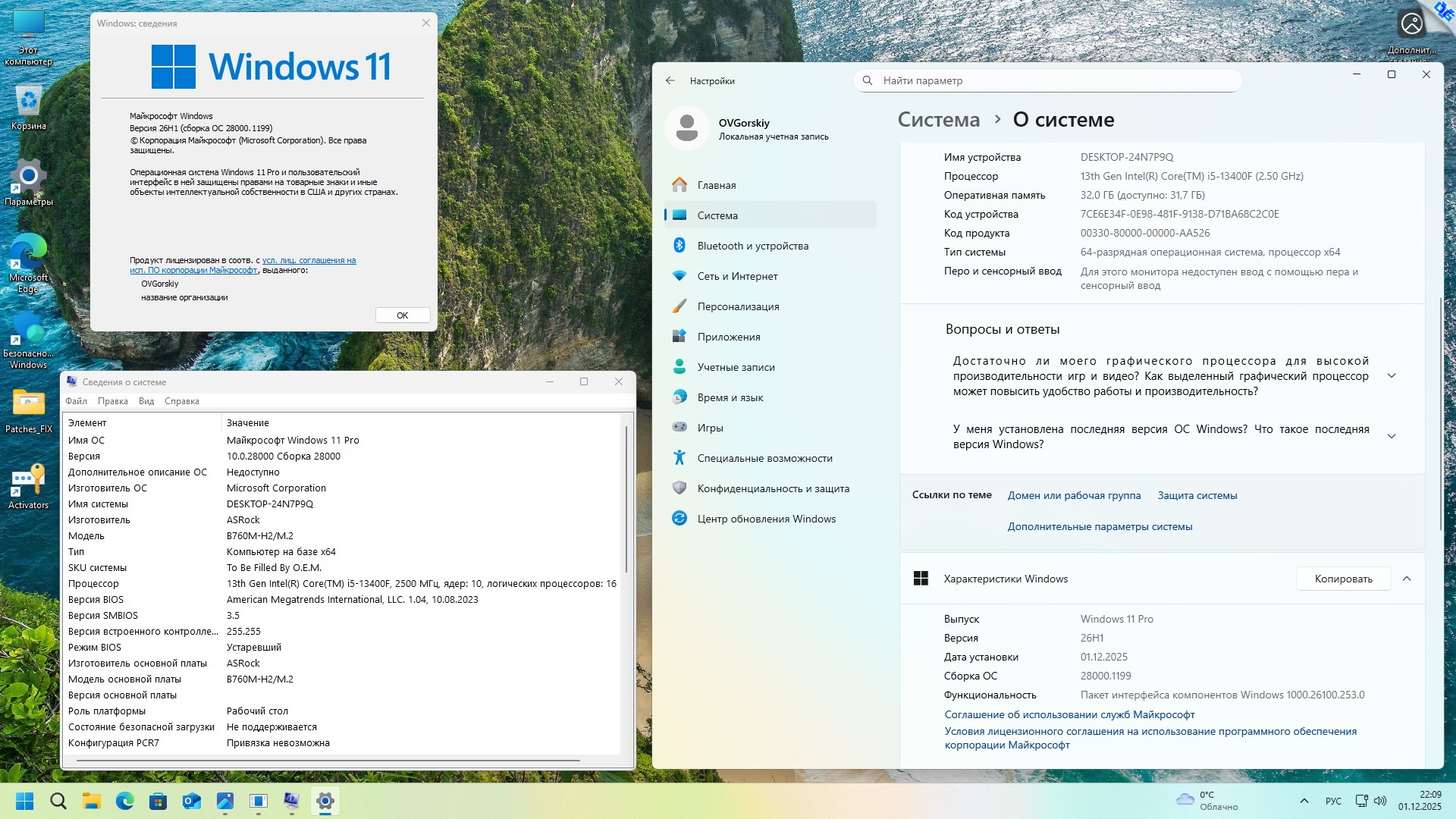 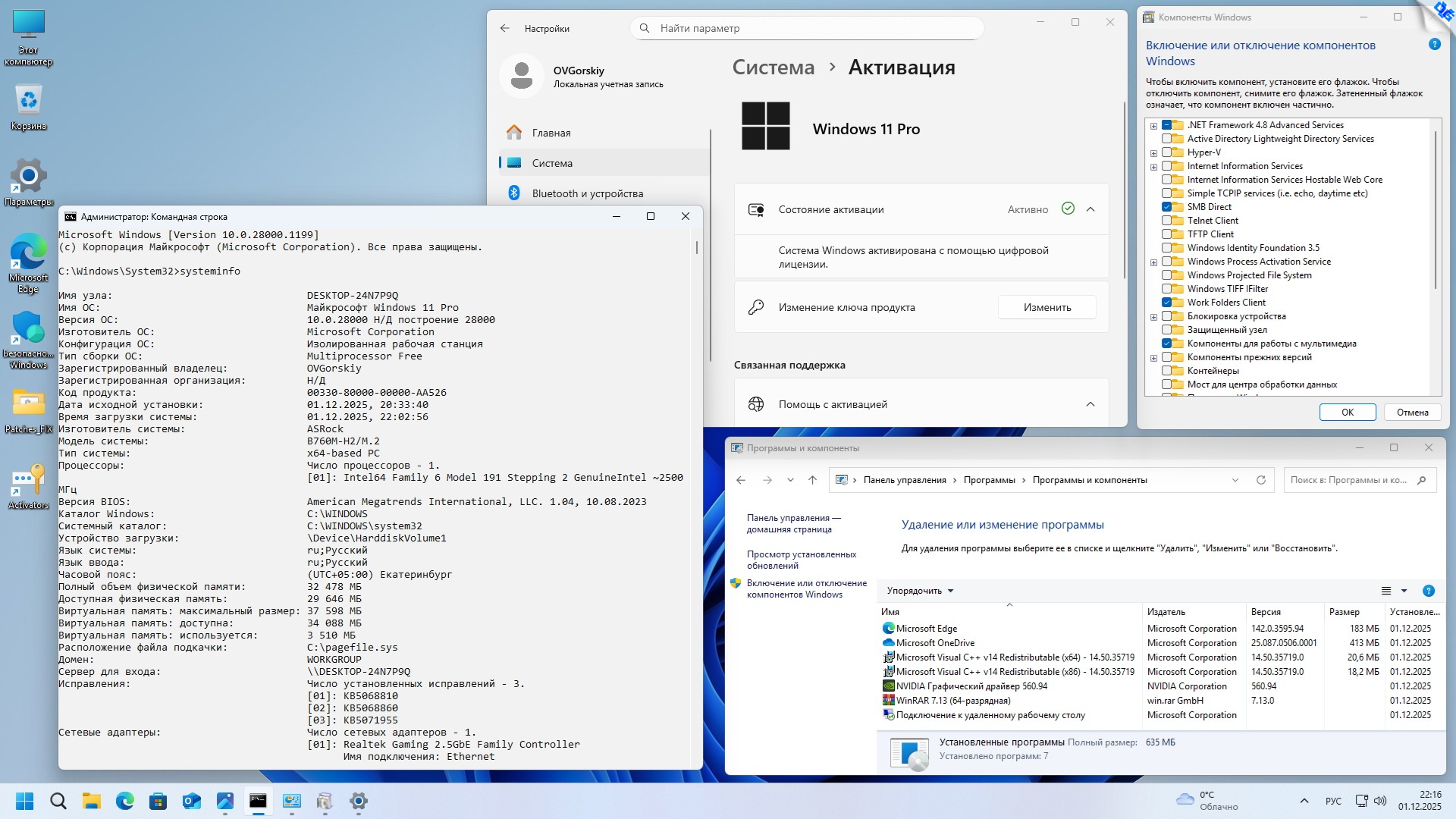 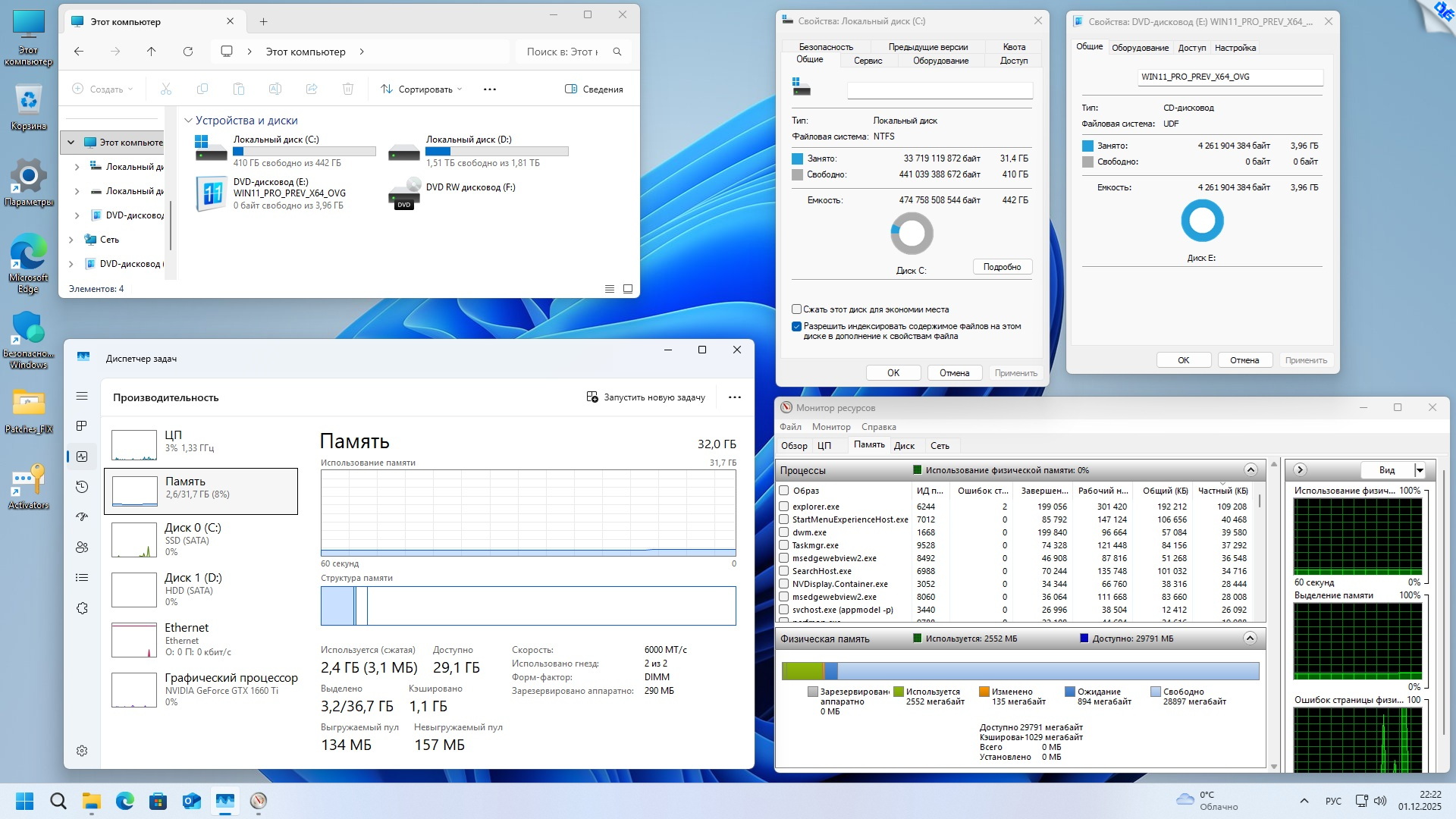 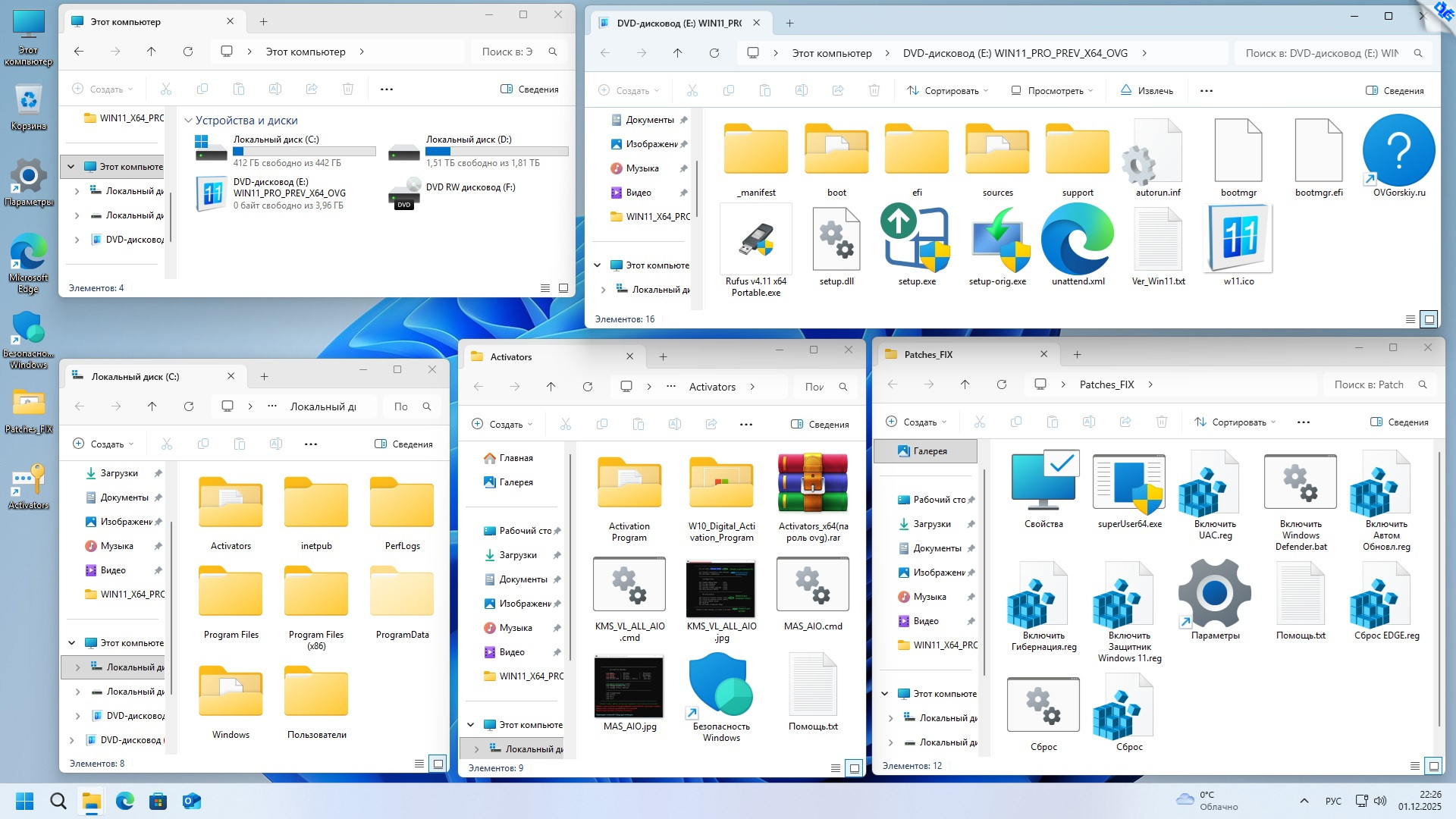 |
|


|
Страница 1 из 1 |
| Список форумов Tapochek.net » Программное обеспечение » Microsoft Windows OS » Сборки (Microsoft Windows 11) |
Текущее время: 31-Авг 23:51
Часовой пояс: GMT + 3
Вы не можете начинать темы
Вы не можете отвечать на сообщения Вы не можете редактировать свои сообщения Вы не можете удалять свои сообщения Вы не можете голосовать в опросах Вы не можете прикреплять файлы к сообщениям Вы не можете скачивать файлы |