Adobe Acrobat 2026 (v26.1.21346) x86 Multilingual
Год выпуска: 2026
Версия: 26.1.21346
Разработчик:
Adobe Автор сборки:
m0nkrus Платформа: Windows x86-x64
Язык интерфейса: Английский / Венгерский / Голландский / Датский / Испанский / Итальянский / Китайский (упрощенный) / Китайский (традиционный) / Корейский / Немецкий / Норвежский / Польский / Португальский /
Русский / Словацкий / Словенский / Турецкий / Украинский / Финский / Французский / Чешский / Шведский / Японский / Английский с поддержкой арабского письма / Английский с поддержкой иврита / Французский (Марокко)
Лекарство: Вылечено
Системные требования:
• Процессор Intel или AMD с тактовой частотой 1,5 ГГц и выше
• 32- и 64-битные версии Microsoft Windows 11, Windows 10, Windows 8.x, Windows 7 SP1, 64-битные версии Windows Server 2008R2-2019
• 2 ГБ ОЗУ
• 4,5 ГБ свободного пространства на жестком диске
• Дисплей с разрешением 1024x768
• Аппаратное ускорение видео (необязательно)
Описание: Adobe Acrobat — это комплексное решение для работы с документами PDF на настольных ПК, мобильных устройствах и в веб-браузерах. Программа позволяет просматривать, редактировать и управлять файлами PDF, а также преобразовывать в этот формат документы, открытые в любом приложении, поддерживающем функцию отправки на печать. Кроме этого, в PDF можно конвертировать любые документы формата Microsoft Office, а также просматриваемые веб-страницы. В документах можно пользоваться любыми инструментами рецензирования: правками, заметками, сносками, работать с графикой.
Adobe Acrobat предоставляет возможность для командной работы над документами, в нем доступны современные облачные решения, позволяющие получить доступ к файлам с мобильных устройств. При этом сохраняется весь прогресс предыдущего редактирования и даже места последнего просмотра.
- Создание PDF-пространств при объединении файлов Когда вы объединяете файлы, вы можете создать новое пространство PDF для организации связанных файлов и заметок. Объединенные документы добавляются в новое PDF-пространство вместо объединения в единый PDF.
- Создание презентаций на дополнительных языках Создавайте слайды презентаций с помощью Adobe Express на немецком, португальском или испанском языках. Помимо английского и французского языков, вы можете ввести подсказку и создать презентационные слайды непосредственно из Acrobat, используя эти языки.
- Создание подкастов из PDF Конвертируйте любой PDF в воспроизведение аудио, с опциями, чтобы услышать краткий обзор или полное повествование. Подкасты улучшают доступность, поддерживают многозадачность и помогают вам быть в теме без постоянного чтения.
- Прослушивание подкастов, сгенерированных из ваших PDF-пространств Конвертируйте PDF-файлы в воспроизведение аудио или создавайте краткие суммирующие аудио больших отчетов в PDF-пространствах. PDF-пространства представляют ваши файлы в разговорном формате и поддерживают различные режимы воспроизведения для просмотра контента.
- Создание PDF-пространств непосредственно из Microsoft Word Преобразуйте свой открытый документ Word в PDF и организуйте его в PDF-пространстве. Выберите "Создать пространство PDF в Word", чтобы создать пространство PDF, которое затем автоматически открывается в Acrobat.
Что изменено автором сборки: - Интегрировано обновление, благодаря которому исходная версия 15.0.0.7 превратилась в версию 26.1.21346.
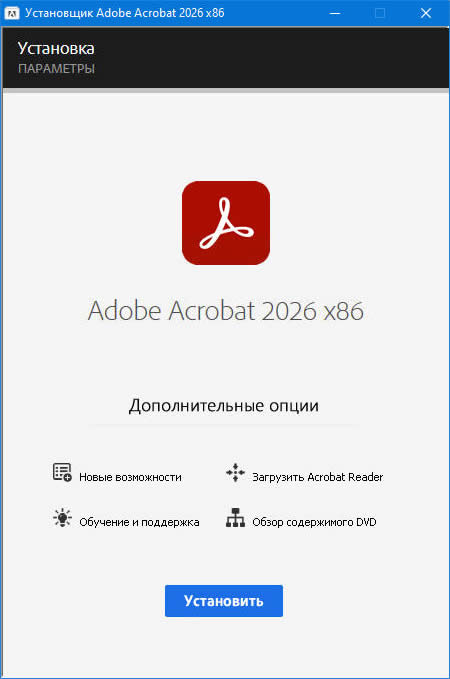
- К инсталлеру добавлено стартовое меню, сделанное по образцу аналогичного меню для сборок современных продуктов семейства Creative Cloud.
- Удалена служба Adobe Genuine Software Integrity Service, по умолчанию устанавливаемая и запускаемая оригинальным установщиком.
- Отключена служба автообновления Acrobat, по умолчанию устанавливаемая и запускаемая оригинальным установщиком.
- Отключены шпионские модули Log Transport Application, CRLog Transport Application и Adobe Crash Processor.
- Программа уже пролечена. Можно пользоваться сразу после установки.
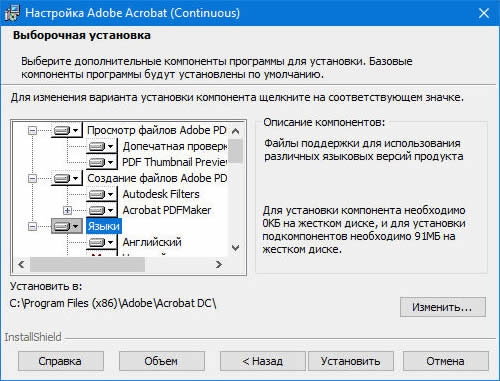
Вопрос: Я хочу задать языки интерфейса при установке Acrobat. Как это сделать? Ответ: Если вы хотите иметь "на борту" одновременно несколько языков интерфейса программы, то для запуска установки нажмите не "Установить" (Install), а "Настройка" (Customize) и задайте необходимые вам Языки (Languages).
Вопрос: Я хочу задать языки интерфейса при установке Acrobat. Как это сделать? Ответ: Если вы хотите иметь "на борту" одновременно несколько языков интерфейса программы, то для запуска установки нажмите не "Установить" (Install), а "Настройка" (Customize) и задайте необходимые вам Языки (Languages).
Вопрос: Установка не была завершена из-за непонятной ошибки. Что делать? Ответ: Для установки используется стандартный Windows Installer. Введите код ошибки в Google и поищите там подробную информацию о проблеме и способе ее устранения.
Вопрос: Что с лекарствами для данной версии программы? Ответ: Сборка была пролечена на основе наработок acrd и Drovosek. Был пропатчен ряд файлов, которые затем я встроил в установщик. Вам ничего для лечения делать не требуется! На всякий случай оригинальные файлы сохранены с расширением *.bak. Если вы захотите получить оригинальный непролеченный продукт, то просто удалите у данных файлов это расширение и замените ими имеющиеся пропатченные файлы. Если кряк-таки не сработал, и при запуске программа требует авторизацию, то вручную от имени администратора запустите ..\Adobe Acrobat\crack.exe в дистрибутиве при отключенном антивирусе.
Вопрос: Что здесь с отключением шпионских модулей? Ответ: Отключены шпионские модули Log Transport Application (LogTransport2.exe), CRLog Transport Application (CRLogTransport.exe) и Adobe Crash Processor (Adobe Crash Processor.exe). На всякий случай инициализирующие их файлы сохранены с расширением *.bak. Если у вас вдруг появится желание восстановить их работоспособность, просто удалите у данных файлов это расширение. Также, входящий в сборку кряк удаляет Adobe Genuine Service, даже если ранее этот модуль был установлен с другими программами Adobe.
Вопрос: Я не могу произвести подключение к серверу Adobe со своим ID. Также, я не могу запустить механизм обновления программы. Как быть? Ответ: Увы, механизмы авторизации и обновления программы недоступны.
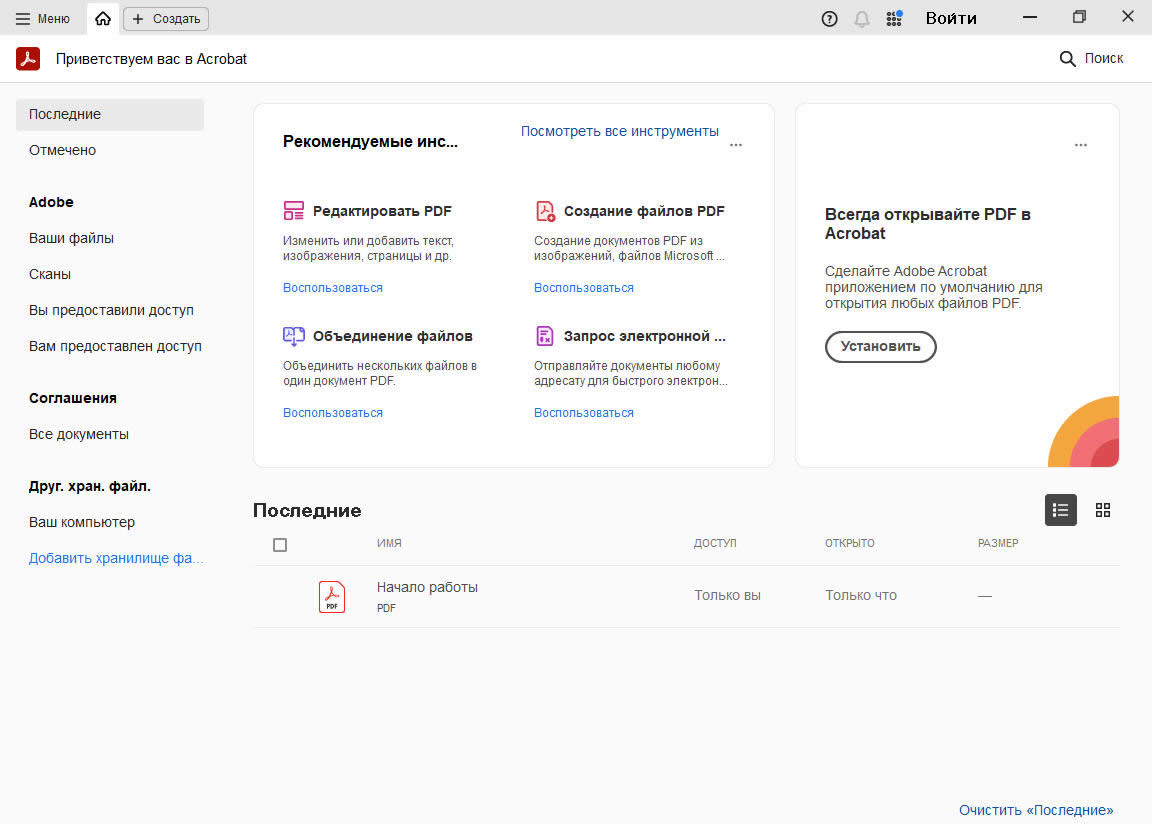
Вопрос: Как переключаться между старым и новым интерфейсом Acrobat? Ответ: Новый -> Старый: в левом верхнем углу программы нажать на "Меню" (Menu) и выбрать в выпадающем меню "Отключить новый Acrobat" (Disable new Acrobat), после чего перезапустить программу. Старый -> Новый: в верхнем меню нажать на "Просмотр" (View) и выбрать в выпадающем меню "Включить новый Acrobat" (Enable new Acrobat), после чего перезапустить программу.
Вопрос: Есть ли способ полностью вычистить систему от следов прошлых установок Acrobat? Ответ: Воспользуйтесь для этой цели официальной адобовской утилитой
AcroCleaner.
Размер образа: 1,48 ГБ (1 599 537 152 байт)
MD5-сумма образа: f73410f8d7711f6f2ed1947a74398584
SHA1-сумма образа: a64869a3c816eea07ee57f6bfad3dd4e2eef3527