Ошибка

Autodesk AutoCAD 2027 RUS-ENG

 
Автор Сообщение

m0nkrus

Статус: не в сети

Пол: Пол:Муж

Стаж: 16 лет

Сообщений: 5172

Россия
Рейтинг
Загрузка...

post 27-Мар-2026 13:19 0[+]

Цитата

Autodesk AutoCAD 2027 RUS-ENG

Год выпуска: 2026
Версия программы: 2027 Build X.60.0.0
Разработчик: Autodesk
Автор сборки: m0nkrus
Платформа: Windows x64
Язык интерфейса: Русский / Английский
Лекарство: Присутствует

Системные требования:
• 64-битная версия Microsoft Windows 10 (версия 1809 или более поздняя), Windows 11
• Процессор с тактовой частотой 2,5-2,9 ГГц (рекомендуется 3 ГГц и выше)
• 16 ГБ ОЗУ (рекомендуется 32 ГБ)
• Видеоадаптер с 2 ГБ видеопамяти, пропускной способностью 29 ГБ/с и поддержкой DirectX 11 (рекомендуется 8 ГБ и 106 ГБ/с и поддержкой DirectX 12)
• Разрешение экрана 1920x1080 с цветовой палитрой True Color (для дисплеев с высоким разрешением и 4K рекомендуется до 3840x2160)
• 10 ГБ свободного места на диске (рекомендуется SSD)

Дополнительно для 3D-моделирования и больших объемов данных
• Не менее 32 ГБ ОЗУ
• 6 ГБ свободного места на диске (не считая места, необходимого для установки)
• Видеоадаптер класса рабочих станций с 12 ГБ видеопамяти или выше, с разрешением экрана 3840x2160 (4K) или выше, с цветовой палитрой True Color, с поддержкой Pixel Shader 3.0 или выше и DirectX

Описание:
AutoCAD является мировым лидером среди решений для 2D- и 3D-проектирования. Будучи более наглядным, 3D-моделирование позволяет ускорить проектные работы и выпуск документации, совместно использовать модели и развивать новые идеи. Технология машинного обучения, AutoCAD открывает пользователям путь к автоматизации широкого спектра процессов проектирования. Для AutoCAD доступны тысячи надстроек, что позволяет удовлетворить потребности самого широкого круга клиентов.

AutoCAD позволяет решать самые сложные проектные проблемы. Средствами создания произвольных форм моделируются самые разнообразные тела и поверхности; время проверки проектов значительно сокращается; параметрические чертежи помогают держать под рукой всю нужную информацию. Проектные идеи можно визуализировать в формате PDF, а также реализовывать в макетах, получаемых посредством 3D печати. Еще ни когда идеи не превращались в реальность так быстро.
- Очистка геометрии
При очистке геометрии чертежи сканируются с целью исправления распространенных проблем с геометрией.

- Autodesk Assistant
Теперь в Autodesk Assistant есть чат с искусственным интеллектом и рабочие процессы на основе запросов.

- Forma Data Management Essentials
Forma Data Management Essentials позволяет совместно работать над проектами с другими пользователями.

- Присоединенные ссылки
Функция «Присоединенные ссылки» улучшает рабочий процесс обновления путей отсутствующих внешних ссылок на чертежи.

- Выдача
Выдача позволяет пользователям редактировать и предлагать изменения для определенных объектов на чертеже, открытом для редактирования другим пользователем. Вместо того чтобы ждать, когда чертеж будет закрыт этим пользователем, можно выполнить выдачу объектов, которые требуется отредактировать, внести в них изменения в среде трассировки, а затем отправить изменения на рассмотрение пользователю, имеющему доступ для чтения и записи. После этого пользователь с правами на чтение и запись может объединить изменения в чертеже.

- Подключенные вспомогательные файлы: инструментальные палитры
Файлы инструментальных палитр и палитр вариаций можно использовать совместно с другими пользователями, работающими над тем же проектом Autodesk, хранящимся в Forma Data Management.

- Подключенные вспомогательные файлы: файлы частичной адаптации (CUIx)
При работе с чертежом, открытым из проекта Autodesk в Forma Data Management, пользовательские элементы интерфейса можно применять совместно с другими пользователями и загружать в классическое.
Что изменено автором сборки:
- Произведено объединение оригинальных русского и английского дистрибутивов в один.
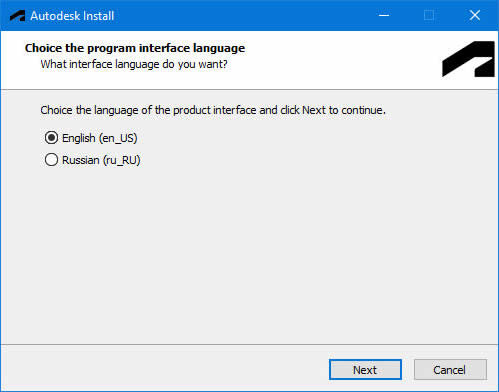
- Для современного инсталлера было разработано и внедрено решение по выбору языка интерфейса устанавливаемой программы.
- Язык интерфейса самого инсталлера задается на основе языка интерфейса ОС.
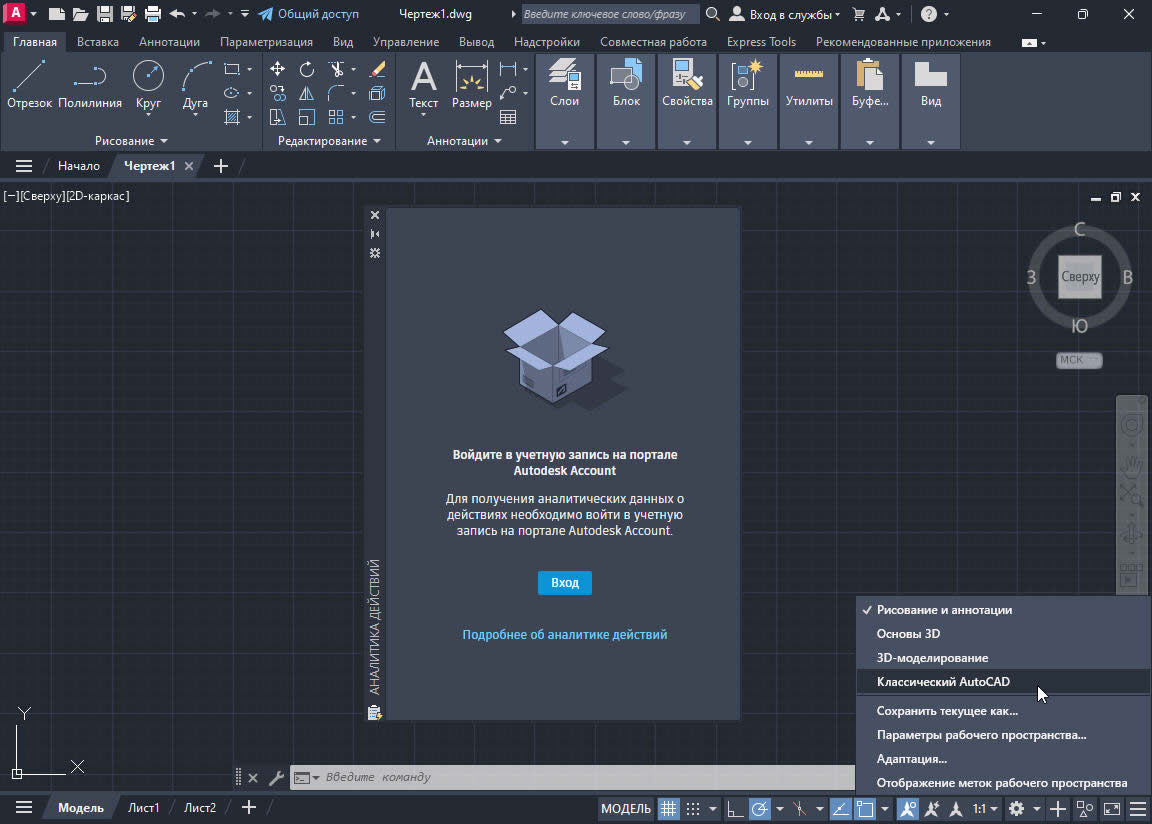
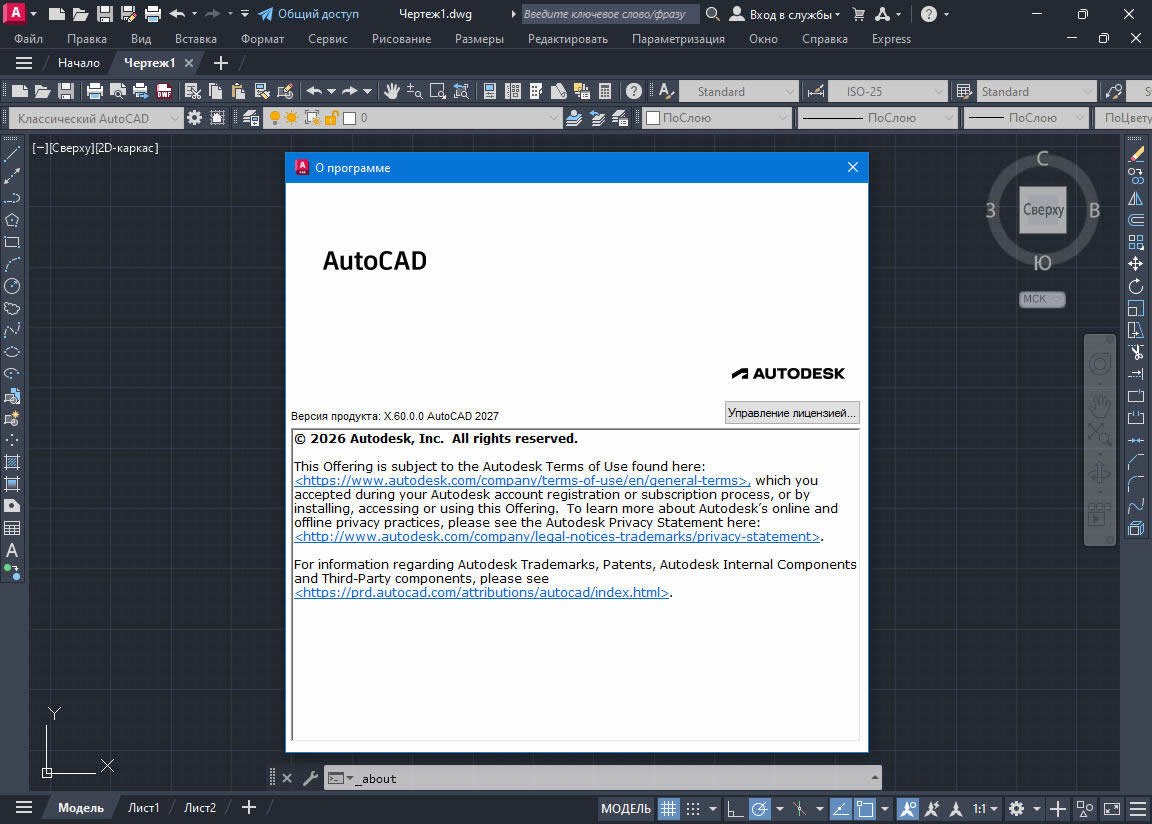
- Так как в AutoCAD 2027 по умолчанию отсутствовал так называемый "классический интерфейс", я посчитал возможным восстановить его для страждущих.
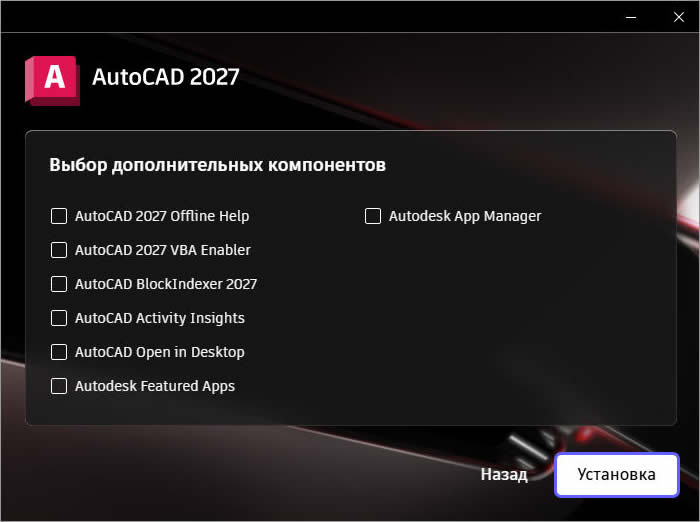
- В установочный пакет добавлена возможность установки локальной справки как для английской, так и для русской версии программы.
- В установочный пакет добавлена возможность установки модуля AutoCAD 2027 VBA Enabler.
- В установочный пакет добавлена возможность отказа от установки модулей AutoCAD Activity Insights и ADP Insight Client.
- В установочный пакет добавлена возможность отказа от установки модуля AutoCAD BlockIndexer 2027.
- В установочный пакет добавлена возможность отказа от установки модуля AutoCAD Open in Desktop.
- В установочный пакет добавлена возможность отказа от установки модуля Autodesk Featured Apps.
- В установочный пакет добавлена возможность отказа от установки модуля Autodesk App Manager.
- Из процесса установки исключен модуль Autodesk Access. Оставлена возможность установки его вручную.
- В установленной со сборки программе будет отключен сервис Autodesk Access Service Host.
- Из установочного пакета удален модуль Autodesk Identity Manager.
- Из установочного пакета удален модуль Autodesk Genuine Service.
- Отключен механизм автообновления модуля Autodesk Licensing.
- Модуль ACA & MEP 2027 Object Enabler обновлен до версии 8.9.51.0.
- Утилита Autodesk On-Demand Install Service обновлена до версии 2.21.0.14.
- Все необходимое для лечения программы находится внутри образа в папке Crack.
  1. Установите Autodesk AutoCAD 2027 (файл Setup.exe).
  2. Запустите файл AdskNLM.exe из папки Crack и дождитесь появления сообщения "Cracking complete. Enjoy!".
  3. Запустите установленное приложение. В окне выбора типа лицензии нажмите "Используйте сетевую лицензию" (Use a network license).
  4. Наслаждайтесь зарегистрированной версией продукта!
Вопрос: Мой антивирус нашел в данном релизе троян. Как так?
Ответ: Некоторые антивирусы могут ошибочно утверждать, что в релизе есть вирусы. Указывают они при этом на файл AdskNLM.exe - на кряк. Так вот, смею вас заверить, это все ложные срабатывания! На время установки и лечения программы просто отключите антивирус. На примере механизма безопасности Windows я расскажу, как это сделать. Для начала я советую вам отключить SmartScreen. Причем, отключить не на время установки, а НАСОВСЕМ! Для этого запускаем приложение "Безопасность Windows" (Windows Security) и выбираем "Управление приложениями и браузером" (App & browser control) -> "Параметры защиты на основе репутации" (Reputation-based protection settings) -> "Проверка приложений и файлов" (Check apps and files) -> Отключить (Disable) . *В Windows 10 на один промежуточный пункт меньше. Далее отключаем основной блок антивируса. Но это уже временно. В приложении "Безопасность Windows" (Windows Security) выбираем "Защита от вирусов и угроз" (Virus & threat protection) -> "Управление настройками" (Manage settings) и переводим все переключатели в положение Откл. (Off). По окончании установки и лечения вы можете вернуть переключатели в исходное состояние.

Вопрос: Что из себя представляет лекарство программы?
Ответ: В основе входящего в сборку лекарства взломанный механизм сетевого лицензирования (NLM) от хак-группы MAGNiTUDE. Ну а автор сборки завернул все это в удобную оболочку, позволяющую применить лекарство в один клик, и слегка дополнил своими "примочками".

Вопрос: Какова совместимость используемого в сборке лекарства с другими программами Autodesk?
Ответ: Что касается линейки 2027, то лекарство совместимо с большинством популярных программ Autodesk, релиз которых уже состоялся на момент выпуска сборки. Касаемо совместимости с программами младших линеек, то такая совместимость тоже в наличии. Установка данной программы убьет активацию продуктов линеек 2020-2026. Но данный активатор пролечит их заново! Единственное, если продукты 2020-2021 у вас были активированы кейгеном, то они и останутся активированными кейгеном. Активация продуктов линеек 2019 и ниже не будет затронута никак.

Вопрос: В какой-то момент активация просто "слетела". Что делать?
Ответ: Для начала попробуйте просто повторно применить лекарство. Если на компьютере установлено несколько продуктов Autodesk разных версий, то лучше всего использовать то, которое было в комплекте с наиболее свежим релизом. Если это не помогло, то проверьте, имеется ли в наличии файл %CommonProgramFiles(x86)%\Autodesk Shared\AdskLicensing\Current\AdskLicensingAgent\version.dll. Если файл отсутствует, значит его "сожрал" ваш антивирус. Этот файл нужно достать из карантина и добавить в исключения антивируса. Рассмотрим это действие на примере механизма безопасности Windows. Для начала отключаем основной блок антивируса. В приложении "Безопасность Windows" (Windows Security) выбираем "Защита от вирусов и угроз" (Virus & threat protection) -> "Управление настройками" (Manage settings) и переводим все переключатели в положение Откл. (Off). Затем открываем "Защита от вирусов и угроз" (Virus & threat protection) -> "Журнал защиты" (Protection History) и ищем в списке наиболее свежий пункт с фразой "Угроза помещена в карантин" (Threat quarantined). Раскрываем этот пункт и, только убедившись, что в нем говорится о файле version.dll, жмем на "Действие" (Action) -> "Восстановить" (Restore). Для добавления файла в исключения антивируса, выбираем "Защита от вирусов и угроз" (Virus & threat protection) -> "Управление настройками" (Manage settings) и в самом низу жмем на "Добавление или удаление исключений" (Add or remove exclusion). Здесь создаем исключение для файла, путь до которого я привел ранее. По окончании всех вышеописанных процедур вы можете снова включить антивирус. Если и это не помогло, то обращайтесь к специалисту.

Вопрос: Мне необходим модуль Autodesk Access для обмена данными с серверами Autodesk. Как его установить?
Ответ: Из дистрибутива запустите ..\x64\Access\AdAccess-installer.exe. По окончании установки перезагрузите компьютер - всё заработает. Особо хочу обратить внимание на то, что производить установку нужно уже после применения лекарства, поскольку оно в принудительном порядке "глушит" Autodesk Access!

Вопрос: Программа не устанавливается. Появляется сообщение о подготовке к установке, которое через пару секунд закрывается и установка на этом прекращается. Что не так?
Ответ: Проблема с совместимостью разных версий установщика. Следуйте инструкции с сайта Autodesk. Не смотрите, что она для решения другой проблемы - метод подойдет и в данном случае.

Вопрос: Программа не устанавливается. Появляется сообщение об ошибке или же после какого-то момента просто происходит откат установки. Что делать?
Ответ: Для начала, ознакомьтесь с расшифровкой кодов ошибок и с краткими рекомендациями по решению проблем установки и использования продуктов Autodesk здесь и здесь . Если это не помогло, то тут только выяснять причины проблемы самостоятельно, читая логи установки. У Autodesk есть утилита, грамотно собирающая необходимые логи, разбросанные по разным папкам операционной системы.

Вопрос: Есть ли какое-то решение для полного удаления всех остатков прежних установок продуктов Autodesk?
Ответ: Да, такое решение есть, пусть и неофициальное. Называется Autodesk Complete Uninstaller.

Размер образа: 3,47 ГБ (3 734 032 384 байт)
MD5-сумма образа: e585a59313e790602b78e3a92fbf2eeb
SHA1-сумма образа: 65a559545a148cb0fd337589e36dbd87dcf367a1
Профиль ЛС
Показать сообщения:    

Текущее время: 28-Мар 00:22

Часовой пояс: GMT + 3


Вы не можете начинать темы
Вы не можете отвечать на сообщения
Вы не можете редактировать свои сообщения
Вы не можете удалять свои сообщения
Вы не можете голосовать в опросах
Вы не можете прикреплять файлы к сообщениям
Вы не можете скачивать файлы