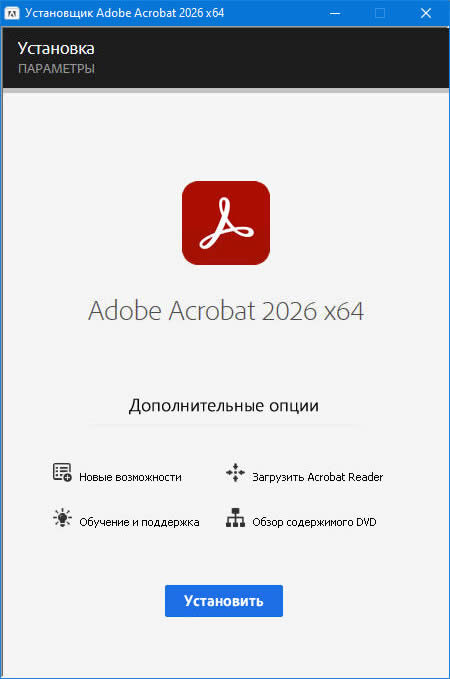
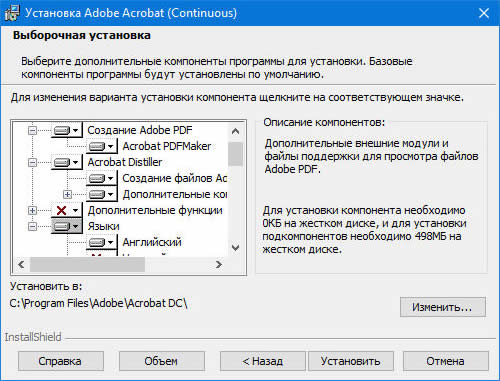
Вопрос: Я хочу задать языки интерфейса при установке Acrobat. Как это сделать? Ответ: Если вы хотите иметь "на борту" одновременно несколько языков интерфейса программы, то для запуска установки нажмите не "Установить" (Install), а "Настройка" (Customize) и задайте необходимые вам Языки (Languages).
Вопрос: Установка не была завершена из-за непонятной ошибки. Что делать? Ответ: Для установки используется стандартный Windows Installer. Введите код ошибки в Google и поищите там подробную информацию о проблеме и способе ее устранения. Если в конце установки вы видите ошибку, связанную с Microsoft Visual C++ 2013 Redistributable, то просто проигнорируйте ее - это ни на что не повлияет.
Вопрос: Что с лекарствами для данной версии программы? Ответ: Сборка была пролечена на основе наработок хак-группы MPT. Был пропатчен ряд файлов, которые затем я встроил в установщик. Вам ничего для лечения делать не требуется! На всякий случай оригинальные файлы сохранены с расширением *.bak. Если вы захотите получить оригинальный непролеченный продукт, то просто удалите у данных файлов это расширение и замените ими имеющиеся пропатченные файлы. Если кряк-таки не сработал, и при запуске программа требует авторизацию, то вручную при отключенном антивирусе от имени администратора запустите из дистрибутива ..\Adobe Acrobat\crack.exe.
Вопрос: Я установил Acrobat под одной учетной записью, но под другой, на том же компьютере, программа у меня отказывается работать. Что делать? Ответ: Дело в том, что лечение программы завязано на интеграцию ряда ключей в реестр. Но не в ту ветку, что общая для всех пользователей, а в ветку конкретного аккаунта. Поэтому, под пользователем, где есть проблема, вручную при отключенном антивирусе от имени администратора запустите из дистрибутива ..\Adobe Acrobat\crack.exe. После этого программа начнет корректно работать и под этим аккаунтом.
Вопрос: Что здесь с отключением шпионских модулей? Ответ: Отключены шпионские модули Acrobat Collaborayion Syncronizer (AdobeCollabSync.exe), Log Transport Application (LogTransport2.exe), CRLog Transport Application (CRLogTransport.exe) и Adobe Crash Processor (Adobe Crash Processor.exe). На всякий случай инициализирующие их файлы сохранены с расширением *.bak. Если у вас вдруг появится желание восстановить их работоспособность, просто удалите у данных файлов это расширение. Также, входящий в сборку кряк удаляет Adobe Genuine Service, даже если ранее этот модуль был установлен с другими программами Adobe.
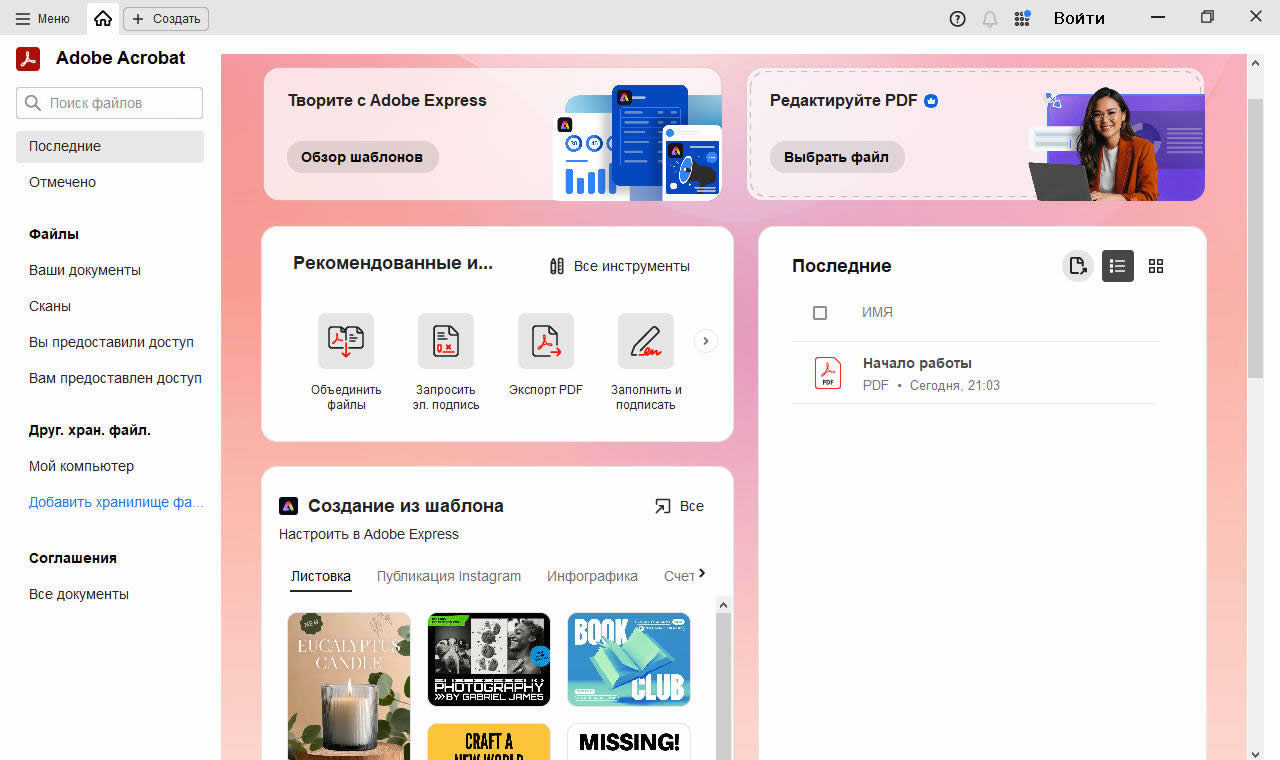
Вопрос: Что нужно сделать, чтобы стало возможным работать с различными онлайн-сервисами, сопряженными с программой? Ответ: Для этого надо произвести подключение к серверу Adobe со своим ID, нажав в левом верхнем углу программы на "Меню" (Menu) и выбрав "Помощь->Вход" (Help->Sign In...), пройдя авторизацию. Окно, в котором вам предложат запустить пробную версию, настоятельно рекомендую закрыть крестиком. После перезагрузки программы онлайн-сервисы станут доступными.
Вопрос: Как переключаться между старым и новым интерфейсом Acrobat? Ответ: Новый -> Старый: в левом верхнем углу программы нажать на "Меню" (Menu) и выбрать в выпадающем меню "Отключить новый Acrobat" (Disable new Acrobat), после чего перезапустить программу. Старый -> Новый: в верхнем меню нажать на "Просмотр" (View) и выбрать в выпадающем меню "Включить новый Acrobat" (Enable new Acrobat), после чего перезапустить программу.
Вопрос: Есть ли способ полностью вычистить систему от следов прошлых установок Acrobat? Ответ: Воспользуйтесь для этой цели официальной адобовской утилитой
AcroCleaner.