Adobe Photoshop Remove Tool AI v27.7
Год выпуска: 2026
Версия: 27.7.0.11
Разработчик:
Adobe Автор сборки:
m0nkrus Платформа: Windows x64
Лекарство: Не требуется
Системные требования: •
Предустановленный Adobe Photoshop 2026 с версией не младше 27.7 • 8-ядерный процессор (Intel Rocket Lake или эквивалентная модель)
• 16 ГБ RAM
• 512 ГБ на высокоскоростном SSD
• Дискретная видеокарта с не менее чем 8 ГБ видеопамяти (например, NVidia RTX 3060 или более поздняя версия)
Расширенные требования к аппаратному обеспечению • Графический процессор NVIDIA : GeForce RTX серии 30 или более поздней версии с минимум 14 ГБ видеопамяти
• Дискретный графический процессор Intel : Графические процессоры Intel Arc с минимум 12 ГБ видеопамяти
• Интегрированный графический процессор Intel : Arrow Lake, Lunar Lake или более поздняя версия с минимум 32 ГБ оперативной памяти
• Дискретный графический процессор AMD : AMD RDNA2 или более поздняя версия с минимум 23 ГБ видеопамяти
• Интегрированный графический процессор AMD : AMD RDNA2 или более поздняя версия с минимум 64 ГБ видеопамяти
• Драйверы : Рекомендуется использовать последние версии драйверов графического процессора; драйверы старше 2 лет могут не поддерживаться
Описание: Инструмент Remove Tool (Удалить) в Photoshop - это мощный инструмент на базе искусственного интеллекта, который позволяет удалять нежелательные объекты, людей, провода и другие отвлекающие элементы с изображения, автоматически заполняя освободившееся пространство реалистичным контентом.
Иконка инструмента - пластырь с двумя звёздочками в левом верхнем углу. По умолчанию он сгруппирован с инструментом Spot Healing Brush (Точечная восстанавливающая кисть) на панели инструментов. Чтобы его выбрать, нужно нажать и удерживать значок Spot Healing Brush, а затем в выпадающем меню выбрать Remove Tool.
Пакет
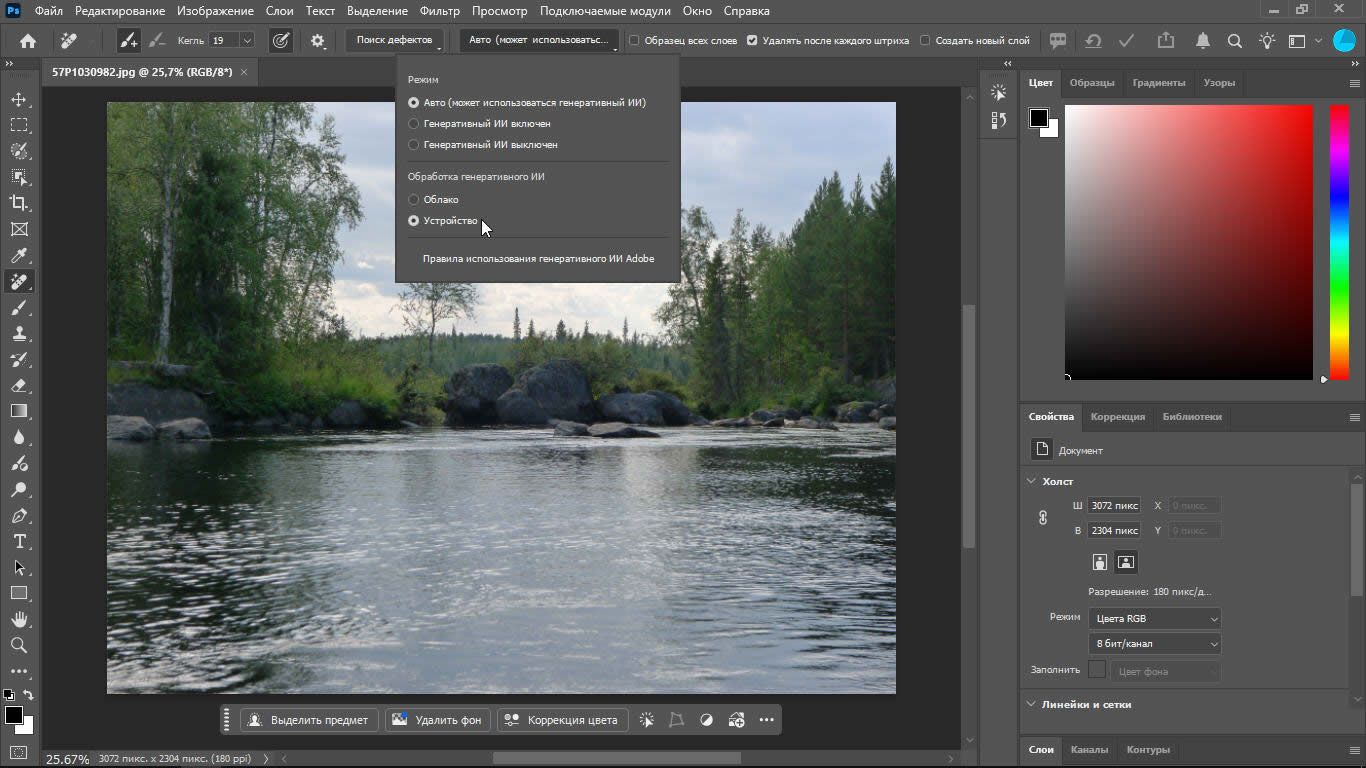
Adobe Photoshop Remove Tool AI содержит модель ИИ инструмента Remove Tool (Удалить), которая допускает локальную обработку изменений непосредственно на вашем устройстве.
Чтобы использовать локальную обработку на устройстве, задайте значение «Устройство» для параметра «Режим» на панели «Параметры» инструмента. При первом использовании обработки на устройстве этот процесс может занять больше времени. Если ваша система не соответствует требованиям, параметр «Устройство» будет недоступен!
- Я, m0nkrus, изъял из дистрибутива Photoshop 2026 (v27.7) модуль Remove Tool advanced components и выделил его в самостоятельную сборку.
- Сборка создана на базе автономного инсталлера Adobe версии 6.10.0.252.3, недоступного широкой публике.
- Из инсталлера за исключением необходимого минимума вырезан модуль Adobe Desktop Common, устанавливаемый оригинальным установщиком в обязательном порядке.
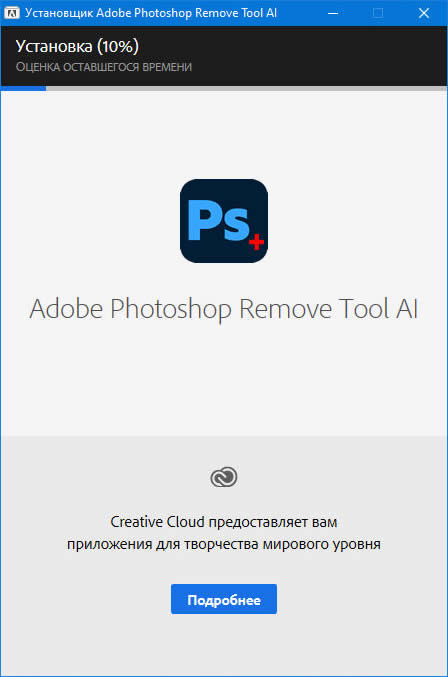
- Из инсталлера полностью вырезан модуль Adobe Creative Cloud, устанавливаемый оригинальным установщиком в обязательном порядке.
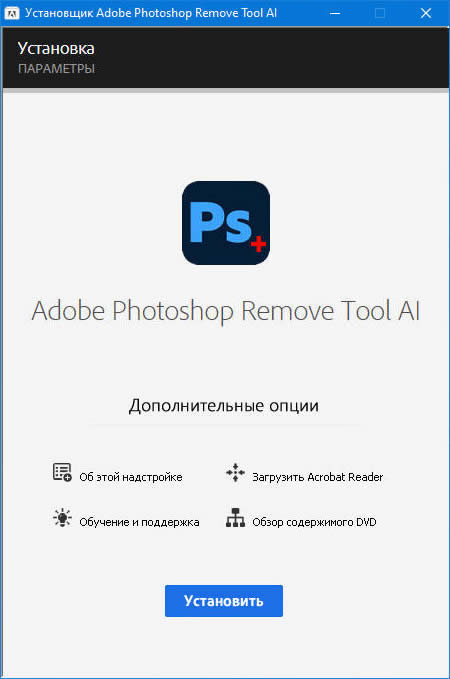
Вопрос: Я не могу нажать кнопку "Продолжить" (Continue), так как содержимое окна не умещается в само окно, и кнопка оказывается вне пределов видимости. Что делать? Ответ: Такое изредка бывает на криво настроенных ОС. На клавиатуре есть клавиша TAB. Дощелкайте ей до нужного пункта меню.
Вопрос: Установка не была завершена из-за непонятной ошибки. Что делать? Ответ: Ознакомьтесь с
расшифровкой кодов ошибок. Также, рекомендую изучить лог установки. Он расположен по пути C:\Program Files (x86)\Common Files\Adobe\Installers\Install.log. Возможно здесь вы получите более подробную информацию о проблеме и способе ее устранения.
Вопрос: Зачем нужно было исключать из дистрибутива Photoshop 2026 модуль Remove Tool advanced components? Ответ: Весит он много - около 5 ГБ. При этом системные требования для этого модуля чрезвычайно высоки и, как следствие, вероятность его использования среднестатистическим юзером крайне невелика. Но я учел интересы тех, кто реально желает и может использовать соответствующий плагин, и специально создал сборку Adobe Photoshop Remove Tool AI, с которой можно установить этот модуль.
Вопрос: Есть ли какой-то способ обойти безумные системные требования? Если да, то как это сделать? Ответ: Это отчасти возможно. Нельзя обойти системные требования по процессору и оперативной памяти. Но можно обойти ограничения по количеству GPU на видеокарте. Для этого находим файл %LOCALAPPDATA%\Adobe\PINF\modelcompat.json, который должен автоматически сформироваться после первого запуска Photoshop. Предварительно сделав резервную копию файла, открываем его на редактирование Блокнотом и просматриваем блоки, содержащие строки Nano/ldm_decoder_bs1, Nano/ldm_encoder_bs1, Nano/refiner и Nano/unet_128_128_dmd. В каждом из таких блоков нас интересует только параметр MemorySizeNeeded (если его нет или он равен нулю, то этот блок нам неинтересен). В этом параметре указан минимальный размер GPU для разных типов видеокарт, при котором Photoshop согласится запустить Локальный ИИ. Не буду вдаваться в детали, просто установите MemorySizeNeeded равным 2147483 648 - это соответствует 2 GiB. Это значительно ниже не только конских требований Adobe, но и действительно адекватной планки! Если вы все сделали правильно, то при следующем запуске Photoshop разрешит использование локального ИИ. Ну а уж насколько он быстро будет работать, зависит уже от реальных параметров вашего железа.
Размер образа: 4,97 ГБ (5 345 034 240 байт)
MD5-сумма образа: 491b37de37a8d04b82bb82a9543de197
SHA1-сумма образа: f177763a4ffade3d902a33bc396ee5c085674d19
ВНИМАНИЕ! 11 октября 2026 года произведено "тихое" обновление сборки. Как я надеюсь, мне удалось купировать ошибку 127, возникающую у некоторых при установке.










 опция не доступна))))