| К странице... |
|---|
Adobe Acrobat 2026 (v26.2.21931) x64 Multilingual
| Список форумов Tapochek.net » Программное обеспечение » Пользовательские программы » Офисные программы и системы |
|
|
| Автор | Сообщение |
|---|---|
|
Adobe Acrobat 2026 (v26.2.21931) x64 Multilingual
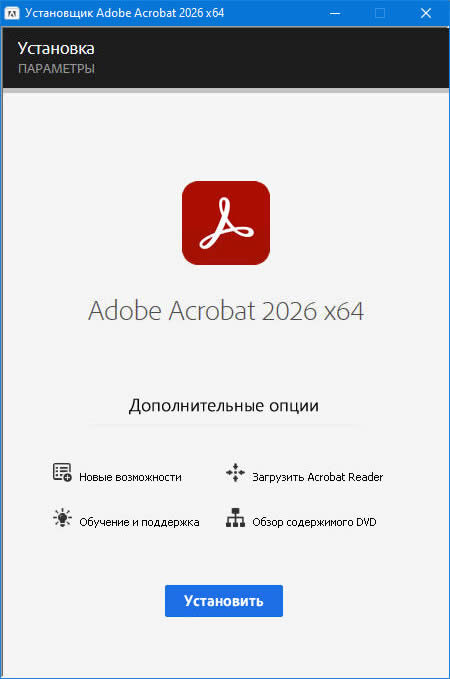
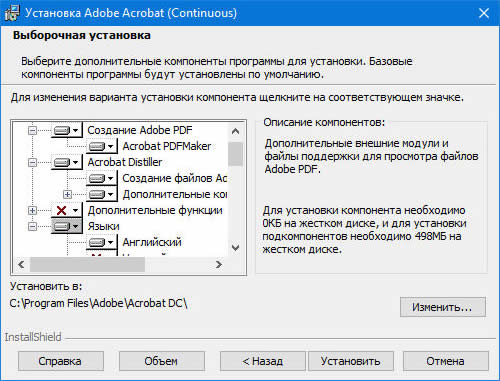
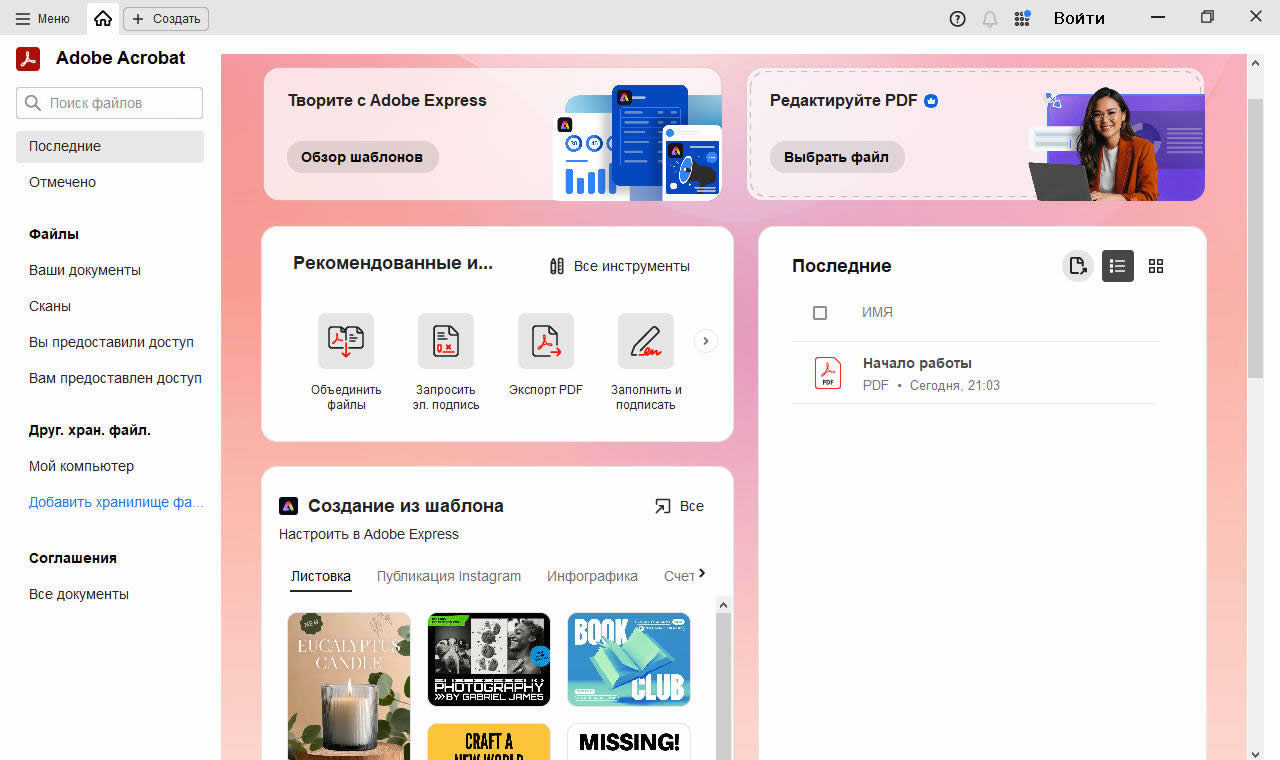
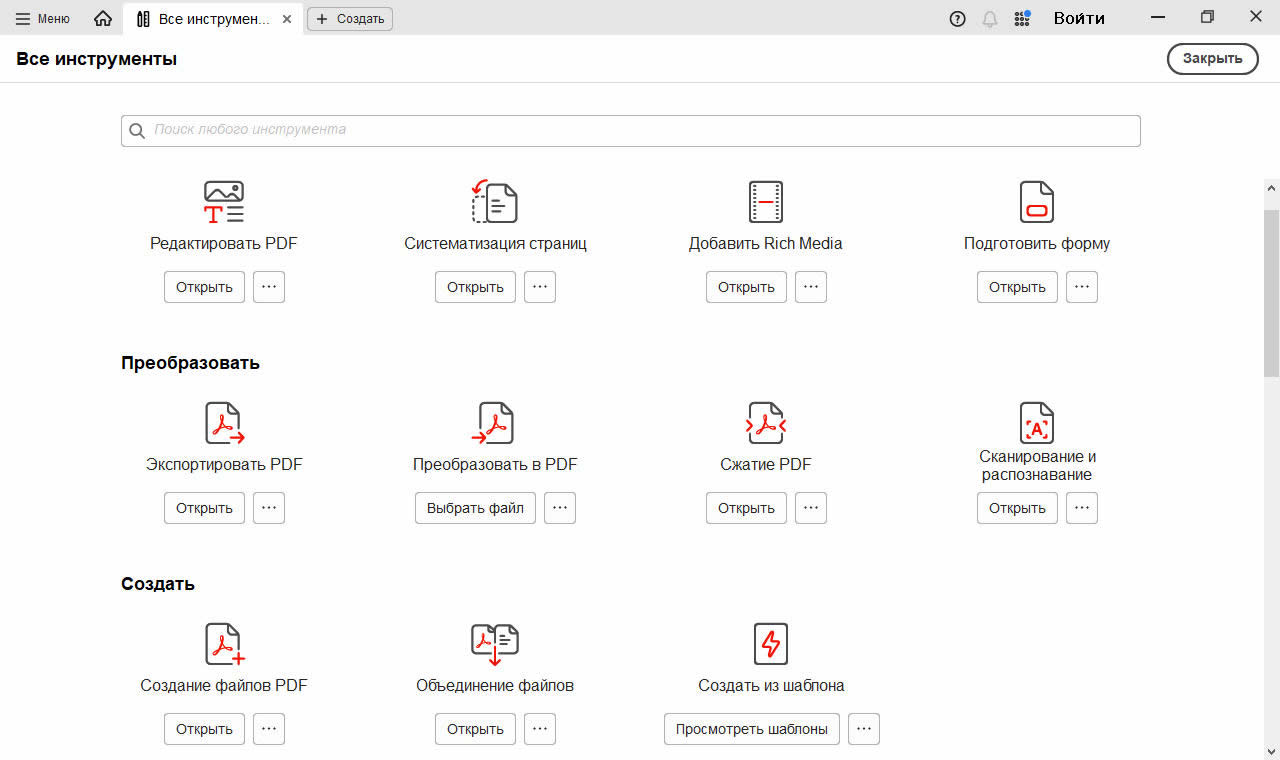
Год выпуска: 2026 Версия: 26.2.21931 Разработчик: Adobe Автор сборки: m0nkrus Платформа: Windows x64 Язык интерфейса: Английский / Венгерский / Голландский / Датский / Испанский / Итальянский / Китайский (упрощенный) / Китайский (традиционный) / Корейский / Немецкий / Норвежский / Польский / Португальский / Русский / Словацкий / Словенский / Турецкий / Украинский / Финский / Французский / Чешский / Шведский / Японский / Английский с поддержкой арабского письма / Английский с поддержкой иврита / Французский (Марокко) Лекарство: Вылечено Системные требования: • Процессор Intel или AMD с тактовой частотой 1,5 ГГц и выше • 64-битные версии Microsoft Windows 11, Windows 10 (версия 1809 или более поздняя), Windows Server 2016-2019; 64-битные версии Microsoft Windows 11, Windows 10, Windows 8.x, Windows 7 SP1, Windows Server 2008R2-2019 • 2 ГБ ОЗУ • 4,5 ГБ свободного пространства на жестком диске • Дисплей с разрешением 1024x768 • Аппаратное ускорение видео (необязательно) Описание: Adobe Acrobat — это комплексное решение для работы с документами PDF на настольных ПК, мобильных устройствах и в веб-браузерах. Программа позволяет просматривать, редактировать и управлять файлами PDF, а также преобразовывать в этот формат документы, открытые в любом приложении, поддерживающем функцию отправки на печать. Кроме этого, в PDF можно конвертировать любые документы формата Microsoft Office, а также просматриваемые веб-страницы. В документах можно пользоваться любыми инструментами рецензирования: правками, заметками, сносками, работать с графикой. Adobe Acrobat предоставляет возможность для командной работы над документами, в нем доступны современные облачные решения, позволяющие получить доступ к файлам с мобильных устройств. При этом сохраняется весь прогресс предыдущего редактирования и даже места последнего просмотра. - Создание PDF-пространств при объединении файлов Когда вы объединяете файлы, вы можете создать новое пространство PDF для организации связанных файлов и заметок. Объединенные документы добавляются в новое PDF-пространство вместо объединения в единый PDF. - Создание презентаций на дополнительных языках Создавайте слайды презентаций с помощью Adobe Express на немецком, португальском или испанском языках. Помимо английского и французского языков, вы можете ввести подсказку и создать презентационные слайды непосредственно из Acrobat, используя эти языки. - Создание подкастов из PDF Конвертируйте любой PDF в воспроизведение аудио, с опциями, чтобы услышать краткий обзор или полное повествование. Подкасты улучшают доступность, поддерживают многозадачность и помогают вам быть в теме без постоянного чтения. - Прослушивание подкастов, сгенерированных из ваших PDF-пространств Конвертируйте PDF-файлы в воспроизведение аудио или создавайте краткие суммирующие аудио больших отчетов в PDF-пространствах. PDF-пространства представляют ваши файлы в разговорном формате и поддерживают различные режимы воспроизведения для просмотра контента. - Создание PDF-пространств непосредственно из Microsoft Word Преобразуйте свой открытый документ Word в PDF и организуйте его в PDF-пространстве. Выберите "Создать пространство PDF в Word", чтобы создать пространство PDF, которое затем автоматически открывается в Acrobat. Что изменено автором сборки: - Интегрировано обновление, благодаря которому исходная версия 21.1.20135 превратилась в версию 26.2.21931. - К инсталлеру добавлено стартовое меню, сделанное по образцу аналогичного меню для сборок современных продуктов семейства Creative Cloud. - Разблокирована возможность установки программы на Windows 7 SP1, Windows 8.x, Windows 10 младших версий, Windows Server 2008R2-2012R2. - Удалена служба Adobe Genuine Software Integrity Service, по умолчанию устанавливаемая и запускаемая оригинальным установщиком. - Отключена служба автообновления Acrobat, по умолчанию устанавливаемая и запускаемая оригинальным установщиком. - Заблокирована автоматическая установка модуля Notification Manager for Adobe Acrobat. - Отключены шпионские модули Acrobat Collaborayion Syncronizer, Log Transport Application, CRLog Transport Application и Adobe Crash Processor. - Программа уже пролечена. Можно пользоваться сразу после установки. Вопрос: Я хочу задать языки интерфейса при установке Acrobat. Как это сделать? Ответ: Если вы хотите иметь "на борту" одновременно несколько языков интерфейса программы, то для запуска установки нажмите не "Установить" (Install), а "Настройка" (Customize) и задайте необходимые вам Языки (Languages). Вопрос: Установка не была завершена из-за непонятной ошибки. Что делать? Ответ: Для установки используется стандартный Windows Installer. Введите код ошибки в Google и поищите там подробную информацию о проблеме и способе ее устранения. Если в конце установки вы видите ошибку, связанную с Microsoft Visual C++ 2013 Redistributable, то просто проигнорируйте ее - это ни на что не повлияет. Вопрос: Что с лекарствами для данной версии программы? Ответ: Сборка была пролечена на основе наработок хак-группы MPT. Был пропатчен ряд файлов, которые затем я встроил в установщик. Вам ничего для лечения делать не требуется! На всякий случай оригинальные файлы сохранены с расширением *.bak. Если вы захотите получить оригинальный непролеченный продукт, то просто удалите у данных файлов это расширение и замените ими имеющиеся пропатченные файлы. Если кряк-таки не сработал, и при запуске программа требует авторизацию, то вручную при отключенном антивирусе от имени администратора запустите из дистрибутива ..\Adobe Acrobat\crack.exe. Вопрос: В какой-то момент активация просто "слетела". Что делать? Ответ: Проверьте, имеется ли в наличии файл %ProgramFiles%\Adobe\Acrobat DC\Acrobat\version.dll. Если файл отсутствует, значит его "сожрал" ваш антивирус. Этот файл нужно достать из карантина и добавить в исключения антивируса. Рассмотрим это действие на примере механизма безопасности Windows. Для начала отключаем основной блок антивируса. В приложении "Безопасность Windows" (Windows Security) выбираем "Защита от вирусов и угроз" (Virus & threat protection) -> "Управление настройками" (Manage settings) и переводим все переключатели в положение Откл. (Off). Затем открываем "Защита от вирусов и угроз" (Virus & threat protection) -> "Журнал защиты" (Protection History) и ищем в списке наиболее свежий пункт с фразой "Угроза помещена в карантин" (Threat quarantined). Раскрываем этот пункт и, только убедившись, что в нем говорится о файле version.dll, жмем на "Действие" (Action) -> "Восстановить" (Restore). Для добавления файла в исключения антивируса, выбираем "Защита от вирусов и угроз" (Virus & threat protection) -> "Управление настройками" (Manage settings) и в самом низу жмем на "Добавление или удаление исключений" (Add or remove exclusion). Здесь создаем исключение для файла, путь до которого я привел ранее. По окончании всех вышеописанных процедур вы можете снова включить антивирус. Если это не помогло, то обращайтесь к специалисту. Вопрос: Я установил Acrobat под одной учетной записью, но под другой, на том же компьютере, программа у меня отказывается работать. Что делать? Ответ: Дело в том, что лечение программы завязано на интеграцию ряда ключей в реестр. Но не в ту ветку, что общая для всех пользователей, а в ветку конкретного аккаунта. Поэтому, под пользователем, где есть проблема, вручную при отключенном антивирусе от имени администратора запустите из дистрибутива ..\Adobe Acrobat\crack.exe. После этого программа начнет корректно работать и под этим аккаунтом. Вопрос: Что здесь с отключением шпионских модулей? Ответ: Отключены шпионские модули Acrobat Collaborayion Syncronizer (AdobeCollabSync.exe), Log Transport Application (LogTransport2.exe), CRLog Transport Application (CRLogTransport.exe) и Adobe Crash Processor (Adobe Crash Processor.exe). На всякий случай инициализирующие их файлы сохранены с расширением *.bak. Если у вас вдруг появится желание восстановить их работоспособность, просто удалите у данных файлов это расширение. Также, входящий в сборку кряк удаляет Adobe Genuine Service, даже если ранее этот модуль был установлен с другими программами Adobe. Вопрос: Что нужно сделать, чтобы стало возможным работать с различными онлайн-сервисами, сопряженными с программой? Ответ: Для этого надо произвести подключение к серверу Adobe со своим ID, нажав в левом верхнем углу программы на "Меню" (Menu) и выбрав "Помощь->Вход" (Help->Sign In...), пройдя авторизацию. Окно, в котором вам предложат запустить пробную версию, настоятельно рекомендую закрыть крестиком. После перезагрузки программы онлайн-сервисы станут доступными. Вопрос: Как переключаться между старым и новым интерфейсом Acrobat? Ответ: Новый -> Старый: в левом верхнем углу программы нажать на "Меню" (Menu) и выбрать в выпадающем меню "Отключить новый Acrobat" (Disable new Acrobat), после чего перезапустить программу. Старый -> Новый: в верхнем меню нажать на "Просмотр" (View) и выбрать в выпадающем меню "Включить новый Acrobat" (Enable new Acrobat), после чего перезапустить программу. Вопрос: Есть ли способ полностью вычистить систему от следов прошлых установок Acrobat? Ответ: Воспользуйтесь для этой цели официальной адобовской утилитой AcroCleaner. Размер образа: 1,60 ГБ (1 725 759 488 байт) MD5-сумма образа: 2e8f7f4669fe26ae30b65cb067ae614a SHA1-сумма образа: a839dfadeb73ed050721f40efd2d338cda3b4f76 |

|
|
Страница 1 из 1 |
| Список форумов Tapochek.net » Программное обеспечение » Пользовательские программы » Офисные программы и системы |
Текущее время: 17-Сен 23:00
Часовой пояс: GMT + 3
Вы не можете начинать темы
Вы не можете отвечать на сообщения Вы не можете редактировать свои сообщения Вы не можете удалять свои сообщения Вы не можете голосовать в опросах Вы не можете прикреплять файлы к сообщениям Вы не можете скачивать файлы |